Sauvegarder son site web par FTP : la méthode sécurisée
En bref
- Une sauvegarde complète réunit les fichiers du site et l’export de sa base.
- Transférez-les en SFTP, ou en FTPS si SFTP n’est pas activé.
- Chiffrez l’archive et ne la laissez jamais dans un dossier web public.
- Gardez trois copies, dont une hors ligne et une dans un lieu distinct du site.
- Testez vos sauvegardes régulièrement, et refaites-les avant chaque mise à jour importante.
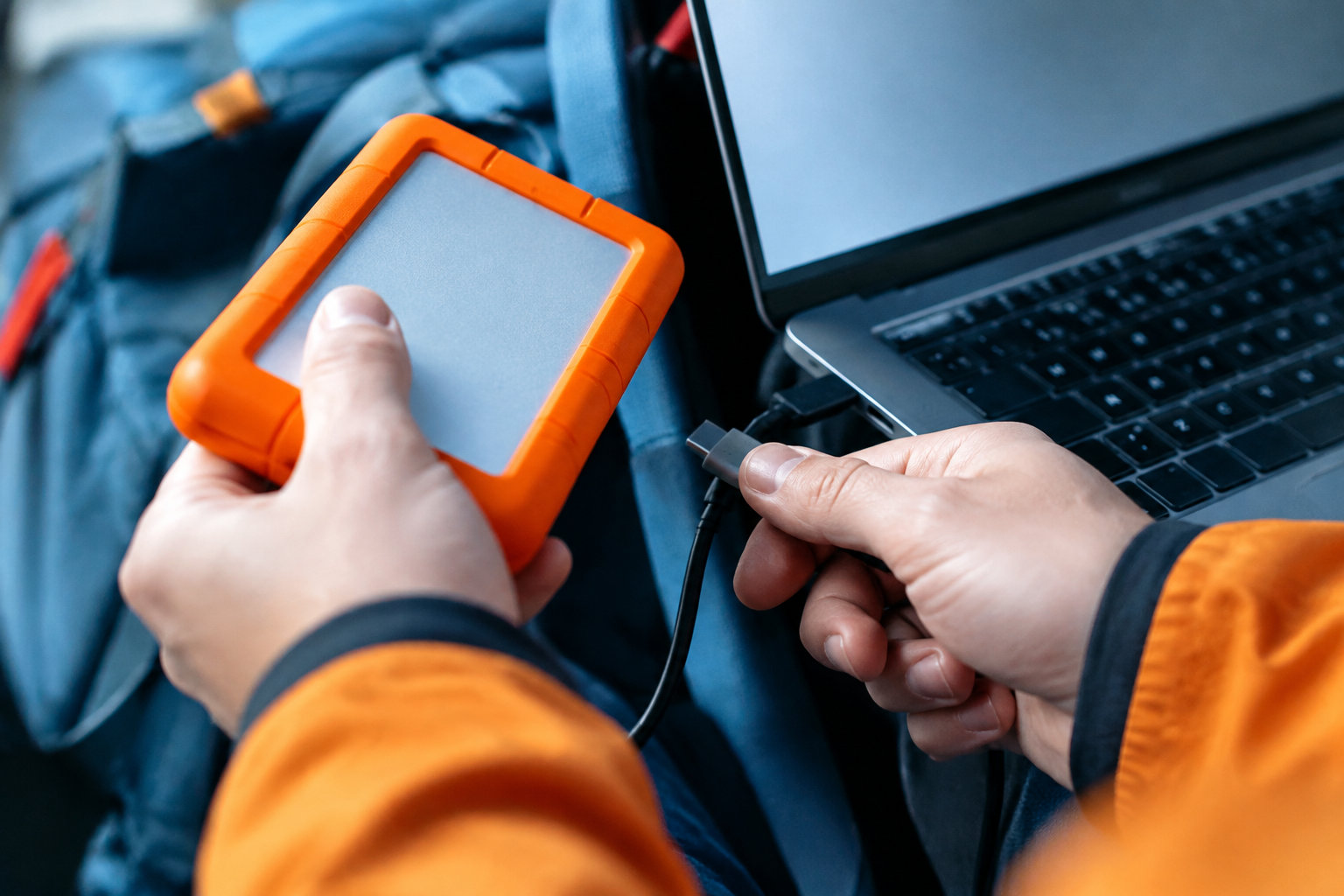
Un site WordPress repose sur deux éléments, ses fichiers et sa base de données, et une panne peut les effacer. Reste à les copier par FTP sans les exposer sur le réseau, puis à savoir quoi faire de la copie.
Cet article vous guide pas à pas, de la connexion à la restauration, et vous montre comment protéger l’archive.
Qu’est-ce qu’une sauvegarde complète d’un site web ?
Les fichiers du site
Pour sauvegarder complètement un site WordPress, il faut garder ensemble les fichiers du site et l’export de sa base de données. Ce sont deux éléments distincts, stockés séparément.
Les fichiers du site, c’est tout le dossier WordPress, sous-dossiers et fichier .htaccess compris. Dans wp-content, vous trouvez les thèmes, les extensions et vos images. Gardez aussi wp-config.php : il contient les paramètres de connexion à la base.
La base de données
La base de données contient ce que vous écrivez sur le site : articles, pages, commentaires et menus. Elle garde aussi les réglages de WordPress, des thèmes et des extensions.
Une copie des seuls fichiers laisse donc ces contenus de côté. Si votre site n’utilise pas de base de données, l’export n’est pas nécessaire.
Sinon, exportez-la avec phpMyAdmin. Pour savoir à quel rythme refaire ces copies, voyez la fréquence qui convient à un site vitrine ou à une boutique.
Les deux parties à sauvegarder ensemble
Les fichiers du site
- Tout le dossier WordPress
- Thèmes et extensions
- Images dans
wp-content - Fichier
.htaccess
La base de données
- Articles et pages
- Commentaires et menus
- Réglages du site
FTP, SFTP ou FTPS : lequel vous faut-il ?
FTP simple ne chiffre pas les identifiants ni les fichiers transmis : sur un réseau, quelqu’un peut les lire. SFTP est un autre protocole, qui passe par SSH sur le port 22.
FTPS ajoute TLS, un chiffrement, à FTP. Choisissez SFTP si votre hébergement l’active, sinon FTPS.
Les trois protocoles diffèrent par leur chiffrement, leurs besoins côté serveur et leur usage.
| Critère | FTP simple | SFTP | FTPS |
|---|---|---|---|
| Chiffrement | Aucun | Oui (SSH) | Oui (TLS) |
| Prérequis serveur | Serveur FTP | Accès SSH activé | Serveur compatible TLS |
| Usage recommandé | Dernier recours | Premier choix | Second choix |
Retenez cet ordre : SFTP d’abord, FTPS ensuite, FTP simple en dernier recours. Si votre site a été piraté, repérez les signes d’un piratage avant de copier quoi que ce soit.
Ce que la copie FTP ne protège pas
Une copie laissée sur le serveur de votre hébergeur ne vous sert à rien si ce serveur tombe en panne ou disparaît.
Gardez donc au moins une copie dans un lieu géographiquement distinct, par exemple sur votre ordinateur ou un disque externe.
Avec le FTP simple, quelqu’un qui écoute le réseau peut lire :
- Votre identifiant et votre mot de passe.
- Les fichiers et les données transférés.
- Sur un Wi-Fi public, ce risque est réel. Passez en SFTP ou FTPS.
Une archive laissée dans un dossier web consultable peut exposer wp-config.php, qui contient les identifiants de votre base. Ne la mettez jamais là.
Gardez-la sur votre ordinateur ou un disque externe, chiffrée, mot de passe rangé à part. Pour protéger le site lui-même, voyez sécuriser WordPress contre les attaques.
Comment sauvegarder les fichiers et la base par FTP ?
Avant de commencer, notez l’adresse du serveur, le port, le nom d’utilisateur et le mot de passe.
Chez OVHcloud, ils sont dans l’espace client, onglet FTP - SSH. Le port est 21 en FTP et 22 en SFTP, si SFTP est activé.
Dans FileZilla, procédez ainsi :
- Créez un site en SFTP dans le Gestionnaire de sites.
- Saisissez le serveur, le port, l’identifiant et le mot de passe, puis connectez-vous.
- Ouvrez le dossier racine, qui se trouve chez OVHcloud dans Mes sites.
- Glissez les fichiers du volet Remote site vers un dossier local distinct.
Exporter la base
-
Sélectionnez la base
Cliquez sur votre base.
-
Ouvrez Exporter
Choisissez Rapide et format SQL.
-
Notez la date
Écrivez-la à côté des fichiers.
-
Vérifiez les fichiers
Fichiers clés présents, SQL non vide. Pour la sécurité, voyez l’audit de sécurité gratuit.
Comment protéger ses archives et à quel rythme les faire ?
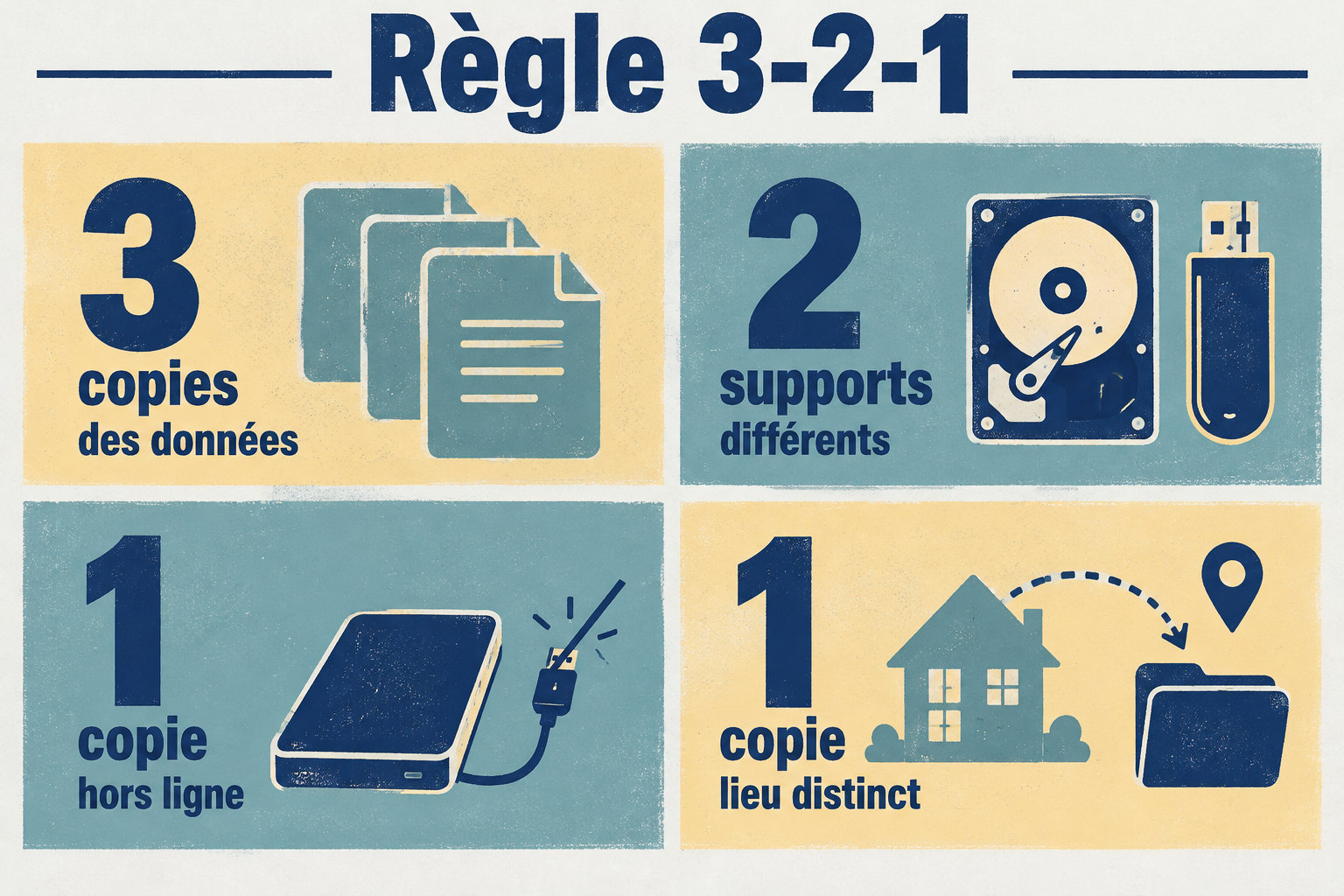
Gardez trois copies, sur deux supports différents, dont une hors ligne, c’est-à-dire déconnectée du réseau. Placez l’une d’elles dans un lieu géographiquement distinct du site : c’est la règle 3-2-1.
Chiffrez chaque archive avant de la stocker, avec un outil qui propose AES en mode GCM, CCM ou EAX, ou ChaCha20 avec Poly1305. Rangez-la dans un lieu sûr, avec la même protection que le site.
Rythme
Ce qui marche
Sauvegardez la base et les fichiers avant chaque mise à jour importante, puis voyez les mises à jour WordPress.
À éviter
Garder la même fréquence pour tous les sites : un site qui reçoit des commandes demande des copies plus fréquentes.
Ce qui marche
Fixez la fréquence selon les données que vous pouvez perdre. Pour la routine, voyez la maintenance préventive du site.
À éviter
Attendre une panne pour sauvegarder : les dernières modifications sont perdues.
Comment vérifier une sauvegarde et la restaurer ?
Testez régulièrement vos sauvegardes, car une copie qui ne se restaure pas ne sert à rien. Pour une sauvegarde complète, voyez le guide simple et sûr.
Avant de restaurer, sauvegardez l’existant : importer une base remplace son contenu et peut faire perdre les données présentes.
Pour restaurer, remettez d’abord les fichiers, puis la base. Si le site reste bloqué, voyez erreur de connexion à la base :
- Connectez-vous en SFTP ou FTPS, puis ouvrez le dossier racine.
- Téléversez les fichiers de sauvegarde, qui peuvent écraser les fichiers existants.
- Dans phpMyAdmin, sélectionnez la base, puis ouvrez Importer et lancez l’import.
Dans phpMyAdmin chez OVHcloud, un fichier d’import ne peut pas dépasser 100 Mo. Un fichier plus lourd fait échouer l’import : découpez l’export en plusieurs fichiers, ou passez par l’espace client.
Une bonne sauvegarde réunit toujours les fichiers du site et sa base de données, copiés par une connexion chiffrée et rangés hors du serveur. Restaurez-la au moins une fois pour vérifier qu’elle fonctionne.
Votre prochain pas : fixez le rythme de vos copies selon les données que vous pouvez perdre, puis lancez la première sauvegarde complète dès aujourd’hui.
Foire aux questions
Peut-on sauvegarder un site sans accès FTP ou SFTP ?
Oui, si vous pouvez récupérer les fichiers par un autre accès, comme SSH. Dans ce cas, exportez la base séparément, car elle ne fait pas partie des fichiers.
Si vous n’avez ni FTP ni SFTP, demandez à votre hébergeur quel accès il vous ouvre.
Quelle différence concrète entre FTP et SFTP ?
FTP simple envoie les données sans chiffrement : sur le réseau, quelqu’un peut lire votre identifiant, votre mot de passe et vos fichiers. SFTP transfère les mêmes données par une connexion SSH chiffrée, donc illisible pour un tiers.
Faut-il sauvegarder la base de données en plus des fichiers ?
Oui, si votre site utilise une base de données. Elle contient les pages et les réglages, que les fichiers ne couvrent pas. Copiez donc les deux, sinon la restauration sera incomplète.
Combien de temps garder une sauvegarde de son site ?
Gardez plusieurs copies datées, et choisissez leur durée selon les données que vous devez pouvoir retrouver. Un piratage découvert tard touche déjà les copies récentes, alors qu’une copie plus ancienne peut rester saine.
Comment restaurer une sauvegarde FTP chez OVHcloud ?
Pour restaurer une sauvegarde FTP chez OVHcloud, téléversez les fichiers de sauvegarde dans le dossier racine du site, puis importez la base correspondante. Sauvegardez d’abord l’état actuel, car les données présentes peuvent être écrasées.