Site WordPress piraté : les étapes pour réagir en urgence
En bref
- Mettez le site hors ligne dès qu’il expose vos visiteurs à une page dangereuse.
- Notez les symptômes et copiez les fichiers et la base de données avant toute modification.
- Sécurisez d’abord la messagerie, l’hébergement et la base de données, avant WordPress.
- Corrigez la faille avant de remettre le site en ligne, sinon l’intrusion peut revenir.
- Appelez un professionnel si vous avez perdu l’accès ou si des données personnelles sont touchées.

Un site WordPress piraté envoie vos visiteurs vers des pages qu’ils n’ont pas demandées, et Google peut afficher un avertissement dans ses résultats.
Si vous ne savez pas par quoi commencer, vous risquez d’effacer les preuves ou de laisser la faille ouverte. Cet article donne la marche à suivre, dans l’ordre, du premier constat à la remise en ligne.

Ne laissez pas une infection compromettre votre site WordPress.
Dépanne Mon Site intervient pour nettoyer, réparer et sécuriser votre site WordPress : suppression des fichiers malveillants, restauration de son bon fonctionnement et renforcement de sa sécurité pour limiter les risques de nouvelles attaques.
(Forfait applicable à une infection standard. Cas complexes sur devis.)
Comment reconnaître un site WordPress piraté ?
Un site peut être piraté si Google le met sur une liste noire ou si l’hébergeur le désactive.
Une redirection malveillante envoie vos visiteurs vers une page qu’ils n’ont pas demandée. Google peut aussi afficher « Ce site a peut-être été piraté » dans ses résultats.
Pour savoir si votre site est touché, voyez les signes à vérifier.
Avant de toucher à quoi que ce soit, notez les points suivants :
- Des comptes que vous n’avez pas créés.
- Tout changement que vous n’avez pas demandé.
- L’heure de chaque constat, avec son fuseau horaire.
- Vos changements récents : extension, thème ou mot de passe.
- Pour confier le dépannage à un professionnel, voyez tarifs de dépannage de site internet.
Comment limiter les dégâts dans la première heure ?
Mettre le site hors ligne
Dès que votre site risque d’exposer ses visiteurs à une page dangereuse, mettez-le hors ligne. Vous pouvez aussi demander à votre hébergeur de le suspendre. Gardez-le fermé jusqu’à ce qu’il soit nettoyé et sécurisé.
Écrivez ensuite à votre hébergeur pour signaler l’incident et lui demander de confirmer la suspension. Si vous ne savez pas nettoyer le site seul, voyez le dépannage de site internet piraté.
Garder les preuves
Avant de modifier ou de supprimer quoi que ce soit, copiez les fichiers du site et sa base de données, même s’ils sont infectés. Faites aussi des captures d’écran des symptômes, comme les redirections ou les pages modifiées.
Demandez vite à votre hébergeur les journaux d’accès et les autres journaux du serveur. Gardez-les avec la copie du site : ils aident à comprendre ce qui s’est passé.
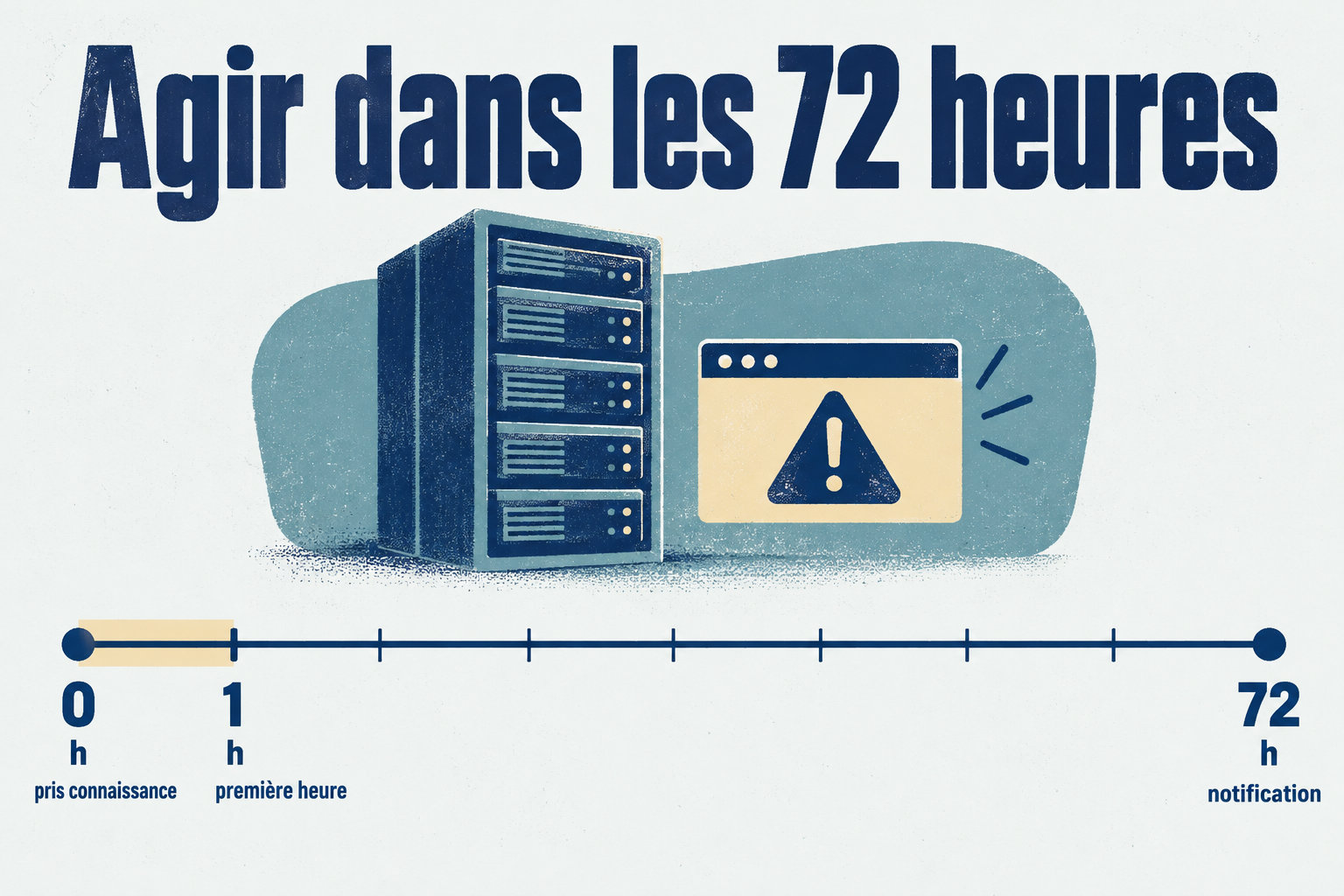
Si des données personnelles sont touchées et que l’incident présente un risque pour les personnes, vous devez notifier la CNIL dans les 72 heures suivant le moment où vous en avez connaissance. N’attendez pas d’avoir tout compris : envoyez une première notification, puis complétez-la.
Vous pouvez aussi signaler l’infraction sur la plateforme THESEE, si votre situation entre dans les cas qu’elle traite.
Comment reprendre le contrôle des accès, dans le bon ordre ?
Commencez par la messagerie qui reçoit les demandes de réinitialisation. Puis sécurisez l’hébergement, le FTP ou SFTP et la base de données. Ces accès passent avant WordPress.
Chaque mot de passe doit être long et unique : un gestionnaire peut les créer. Pour une remise en route, voyez le dépannage WordPress.
Reprenez ensuite les comptes WordPress dans cet ordre :
- Vérifiez les comptes administrateurs dans Utilisateurs > Tous les utilisateurs, puis supprimez ceux que vous ne reconnaissez pas.
- Changez le mot de passe de chaque compte autorisé. Sans accès, passez par « Mot de passe oublié ? » sur la page de connexion.
- Remplacez les clés de wp-config.php : les sessions ouvertes se ferment alors.
- Activez la double vérification pour les administrateurs. Pour la protection complète, voyez le guide de sécurisation WordPress.
Comment trouver la faille avant de nettoyer ?
Ouvrez Extensions, puis Extensions installées. Notez chaque extension, active ou inactive, avec sa version et la date de sa dernière mise à jour.
Ouvrez ensuite Apparence, puis Thèmes, et notez la version de chaque thème, à comparer avec la version disponible. Si une mise à jour, un ajout ou un réglage date d’avant les premiers signes, examinez-le en premier.
Fichiers prioritaires
.htaccess à la racine
- Ouvrez-le par FTP ou dans le gestionnaire de fichiers.
- Cherchez les redirections vers un autre site.
- Une règle inconnue est suspecte.
Copies de .htaccess
- Cherchez tous les
.htaccessdes dossiers. - Comparez-les avec celui de la racine.
- Notez les dossiers où vous en trouvez.
Origine inconnue
- Pour nettoyer sans casser le site, voyez supprimer un malware WordPress sans casser le site.
- Faites examiner le site et les journaux.
- Sans correction, l’intrusion peut revenir.
- Appelez un professionnel si besoin.
Sauvegarde ou nettoyage : lequel vous faut-il ?
Restaurez une sauvegarde seulement si elle date d’avant l’incident. Vous devez aussi pouvoir vérifier qu’elle ne contient ni fichiers ni modifications malveillants, sinon le piratage revient avec elle.
Si ce n’est pas le cas, nettoyez le site. Dans les deux cas, corrigez la faille avant de le remettre en ligne. Pour réparer vite un site en panne, voyez la maintenance corrective.
Les deux méthodes ne partent pas du même point, et les gestes changent selon votre choix.
| Critère | Restauration | Nettoyage |
|---|---|---|
| Point de départ | Une sauvegarde datant d’avant l’incident | Le site actuel, déjà touché |
| Fichiers principaux | Remplacés par la sauvegarde vérifiée | wp-admin et wp-includes remplacés par des copies propres de la même version, par FTP ou SFTP |
| Extensions et thèmes | Vérifiés dans la sauvegarde | Examinés un par un dans wp-content |
Comment lever l’alerte Google après le nettoyage ?
Lever l’avertissement dans Search Console
Dans Google Search Console, ouvrez le rapport Problèmes de sécurité. Il liste les problèmes trouvés et des exemples de pages touchées.
Corrigez toutes ces pages avant de demander un examen. Pour nettoyer chaque page touchée, voyez nettoyer un site WordPress piraté rapidement.
Pour demander l’examen, suivez ces étapes :
- Vérifiez une dernière fois chaque page signalée.
- Lancez la demande depuis le rapport Problèmes de sécurité.
- Décrivez ce que vous avez nettoyé et corrigé.
- Attendez la réponse : plusieurs semaines pour du spam, quelques jours pour un logiciel malveillant.
- Si l’examen échoue, corrigez le reste, puis redemandez un examen.
Faire appel à un professionnel
Faire appel à un professionnel ?
Ce qui marche
Vous avez perdu l’accès ou ne savez pas jusqu’où l’intrusion est allée : faites d’abord le diagnostic en ligne du 17Cyber, qui indique si un professionnel est nécessaire.
À éviter
Tenter de deviner la faille en supprimant des fichiers au hasard : vous effacez les traces utiles au diagnostic.
Ce qui marche
Des données personnelles de visiteurs ont pu être touchées : demandez un avis professionnel avant de continuer.
À éviter
Accepter une intervention sans avoir vérifié son périmètre ni son prix.
Retenez l’ordre : mettez le site hors ligne, gardez les preuves, sécurisez les accès, puis corrigez la faille. Le site ne revient en ligne qu’après cette correction.
Votre prochain pas : changez d’abord le mot de passe de votre messagerie, puis écrivez à votre hébergeur pour signaler l’incident.
Foire aux questions
Combien de temps dure le nettoyage d’un site WordPress piraté ?
La durée dépend des symptômes et des compétences disponibles pour examiner le serveur et le site.
Faites donc établir un diagnostic avant de prévoir l’intervention : c’est lui qui permet de savoir ce qu’il faut faire, et combien de temps cela prendra.
Un antivirus peut-il nettoyer un site WordPress infecté ?
Non. Un antivirus installé sur votre ordinateur peut vérifier votre poste de travail, mais il ne nettoie pas le site. Pour le site, il faut examiner ses fichiers et sa base de données, ce qui demande un diagnostic précis.
Faut-il réinstaller WordPress entièrement après un piratage ?
Non, pas toujours : une réinstallation complète n’est pas obligatoire. Vous pouvez remplacer les dossiers wp-admin et wp-includes par des copies propres de la même version de WordPress, puis examiner les extensions et les thèmes.
Peut-on garder le site en ligne pendant le nettoyage ?
Pas si votre site expose vos visiteurs à un contenu dangereux : dans ce cas, fermez-le dès maintenant. Il reste hors ligne jusqu’à la fin du nettoyage. Vous ne le remettez en ligne qu’une fois qu’il est nettoyé et sécurisé.