Quelle est la fréquence idéale pour mettre à jour un site WordPress
En bref
- Contrôlez les extensions, les thèmes et le cœur de WordPress une fois par mois.
- Installez tout de suite les mises à jour de sécurité, sans attendre votre contrôle mensuel.
- Vérifiez d’abord les extensions, car ce sont elles qui sont le plus exposées aux failles.
- Faites une sauvegarde complète, fichiers et base de données, avant chaque mise à jour.
- Après une mise à jour, videz le cache et testez les pages clés du site.

WordPress, ses extensions et ses thèmes reçoivent des mises à jour, et certaines corrigent des failles de sécurité. Un site qui attend trop s’expose aux attaques.
Vous vous demandez à quel rythme les installer, sans casser votre site. Cet article vous donne le bon rythme, les mises à jour à ne pas attendre et une méthode sûre.

Évitez les pannes, les failles de sécurité et les mauvaises surprises grâce à une maintenance régulière de votre site.
Mises à jour, sauvegardes, surveillance et assistance technique :
Dépanne Mon Site veille sur votre site pour vous.
Une vérification mensuelle, sans jamais dépasser le trimestre
Une vérification par mois suffit. Le trimestre est la limite : WordPress doit être contrôlé au moins tous les trois mois. Contrôler chaque mois vous donne une routine plus serrée, et moins de mises à jour à rattraper d’un coup.
La sécurité ne suit pas ce calendrier. Pour la version 7.1.4, publiée le 28 octobre 2026, mettez le site à jour tout de suite, sans attendre votre prochain contrôle.
Pour un petit site vitrine, voyez le rythme à suivre.
Ouvrez l’administration de votre site WordPress et allez dans Tableau de bord > Mises à jour. Les mises à jour de sécurité mineures s’installent souvent seules, mais vérifiez quand même cette page.
S’il n’y a rien à installer, votre site est à jour. Pour un site qui reçoit des commandes chaque jour, consultez le rythme de maintenance à adopter et rapprochez vos contrôles.
Ce qui se met à jour, et ce qui se fait tout seul
Quatre éléments peuvent se mettre à jour : le cœur de WordPress (le logiciel de base), les extensions, les thèmes et les traductions. Le cœur et les traductions sont les plus automatiques : ils peuvent se mettre à jour sans votre intervention.
Voici ce qui se fait seul, et ce qui vous revient.
| Critère | Cœur et traductions | Extensions et thèmes |
|---|---|---|
| Mise à jour automatique | Oui, par défaut | Non, sauf cas précis |
| Mises à jour majeures | Activées par défaut depuis WordPress 5.6 | Sans objet |
| Votre action | Vérifier le réglage sur une ancienne installation | Contrôler chaque mois |
Extension : Extensions > Extensions installées, puis cliquez sur Activer les mises à jour auto à côté de son nom.
Thème : Apparence > Thèmes, choisissez-le, puis cliquez sur le même bouton.
Pour fixer la cadence par écrit, voyez les clauses clés d’un contrat de maintenance.
Ce qui compte vraiment, par ordre d’importance
Les correctifs de sécurité
Un correctif de sécurité n’attend pas la routine. Dès qu’il sort, installez-le tout de suite, même si ce n’est pas le jour de votre contrôle mensuel.
Par exemple, la version 7.1.4 du cœur de WordPress, sortie le 28 octobre 2026, corrige plusieurs problèmes de sécurité. Installez-la sans attendre.
La vérification mensuelle
Pour savoir quoi contrôler chaque mois, consultez la check-list de maintenance et commencez par ceci :
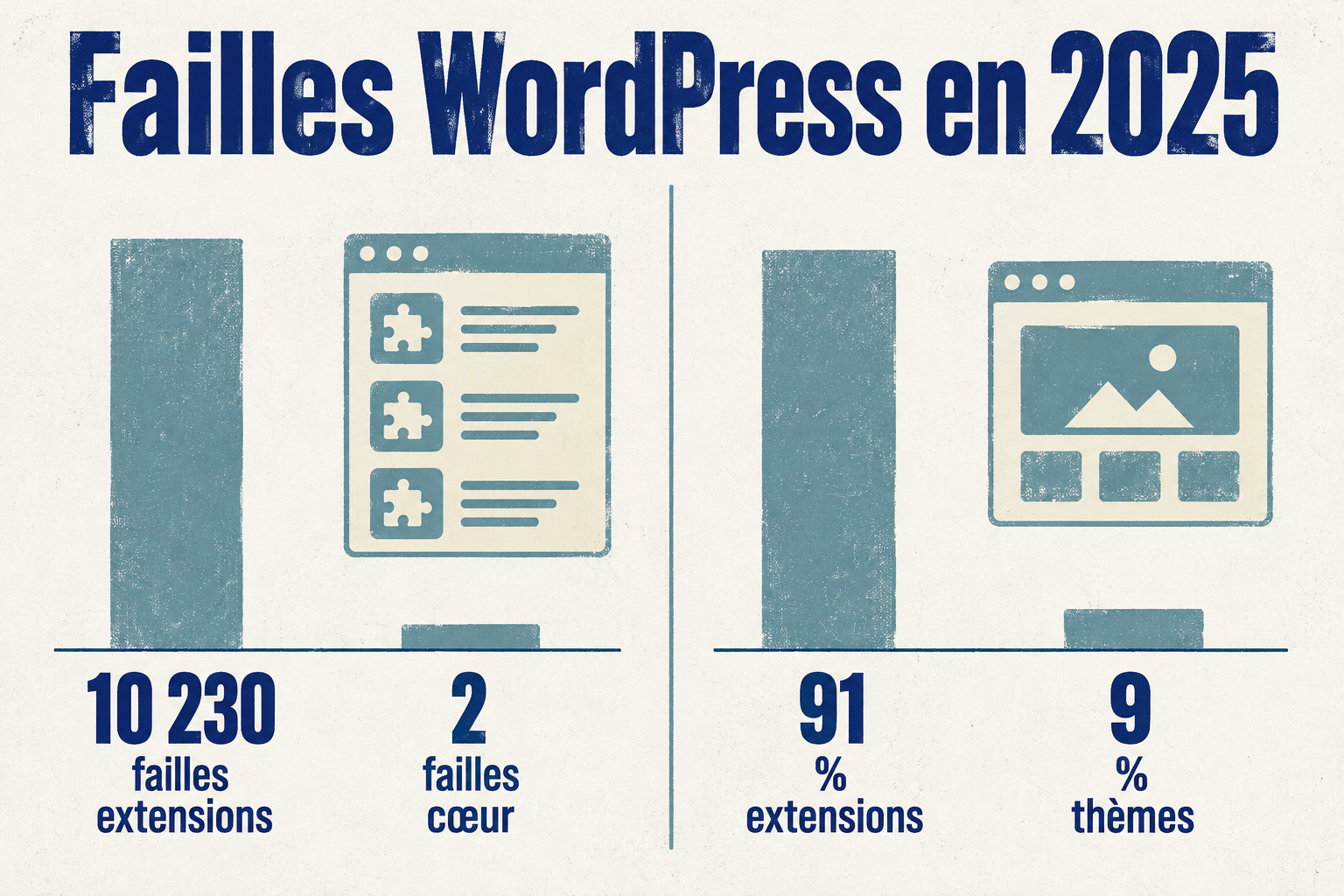
- Les extensions, en premier : elles concentrent 91 % des failles de 2025.
- Les thèmes, ensuite : ils en concentrent 9 %, et leurs mises à jour se contrôlent aussi.
- Le cœur de WordPress : vérifiez qu’une version plus récente n’est pas sortie.
- Les alertes de l’administration : extensions et thèmes ne se mettent à jour seuls que dans certains cas.
Les versions majeures
Une version majeure, c’est un changement plus large du cœur de WordPress. Elle peut donc casser une extension qui n’a pas encore été adaptée. Vous pouvez attendre quelques jours avant de l’installer.
Le délai dépend donc de vos extensions. Si chacune est annoncée comme compatible avec la nouvelle version, mettez à jour le cœur sans tarder. Si une seule manque à l’appel, attendez qu’elle soit adaptée.
Le délai de quelques jours concerne seulement une version majeure. Un correctif de sécurité ne suit jamais ce délai : installez-le dès sa sortie. Si vous attendez, les attaques qui exploitent la faille restent possibles.
Par où commencer
Avant toute mise à jour, faites une sauvegarde complète : la base de données et tous les fichiers du site, rangés dans le même ensemble.
Vérifiez ensuite qu’elle existe et qu’elle permet de restaurer le site. Pour la régler, voyez le guide de sauvegarde complète.
Avant de toucher au site public, faites ceci :
- Vérifiez que chaque extension et le thème acceptent la nouvelle version.
- Créez une copie de test du site, dite préproduction, avec l’outil de votre hébergeur.
- Sur une boutique, testez WooCommerce, les moyens de paiement et le thème sur cette copie.
Avant de toucher au site public
-
Sauvegardez le site public d’abord
Repère : une archive contenant la base et les fichiers existe.
-
Remplacez la base seulement après cette sauvegarde
Sinon, les commandes, commentaires et comptes créés en ligne peuvent disparaître.
Comment savoir si ça marche
Faites trois contrôles après chaque mise à jour. D’abord, si votre site a un cache, videz-le : sinon vos visiteurs verront l’ancienne version des pages. Ensuite, ouvrez les pages clés. Sur une boutique, testez une commande jusqu’au paiement.
Vérifiez aussi la livraison, les taxes et le courriel de commande. Troisième contrôle : si WordPress demande une mise à jour de la base de données, suivez les étapes jusqu’au bout. Pour alléger ces vérifications, voyez comment automatiser la maintenance WordPress.
Sans accès à l’administration, connectez-vous aux fichiers et renommez wp-content/plugins en plugins_old : toutes les extensions se désactivent.
Si le site reste bloqué sur le message de maintenance, supprimez le fichier .maintenance à la racine.
Pour une page qui ne répond plus, voyez que faire quand WordPress ne fonctionne plus après une mise à jour.
Les erreurs qui coûtent le plus de temps
La plus coûteuse des erreurs consiste à laisser le site sans aucune vérification pendant plusieurs mois. Le retard s’accumule, et chaque version non installée ajoute un risque de conflit.
Quand une panne arrive après un long silence, il faut remonter sur plusieurs mises à jour pour trouver la cause.
Ces erreurs allongent la restauration :
- Sauvegarder la base sans les fichiers, ou l’inverse : la restauration complète n’est pas garantie.
- Garder des logiciels dépassés : en 2024, 39 % des sites nettoyés après une infection en utilisaient.
- Enchaîner plusieurs mises à jour d’un coup : ensuite, il devient impossible de trouver la cause.
Trois contrôles
Ce qui marche
Sauvegarde complète avant chaque mise à jour.
À éviter
Sauvegarde de la base seule.
Ce qui marche
Contrôle mensuel : pour un suivi sans oubli, voyez maintenance WordPress.
À éviter
Plusieurs mois sans regarder.
Ce qui marche
Une mise à jour, puis un test.
À éviter
Plusieurs versions d’un coup.
Retenez le rythme : un contrôle par mois, et une mise à jour de sécurité installée dès sa sortie. Avant chaque mise à jour, faites une sauvegarde complète.
Votre prochain pas : ouvrez Tableau de bord > Mises à jour. Sauvegardez le site, puis installez ce qui y figure, une mise à jour après l’autre.
Foire aux questions
Quels sont les problèmes courants rencontrés avec WordPress ?
Trois problèmes reviennent souvent : une mise à jour qui échoue, une demande d’actualisation de la base de données, ou un site bloqué en mode maintenance. Si l’administration reste inaccessible, renommez le dossier des extensions pour les désactiver.
Est-ce difficile d’utiliser WordPress ?
Non, ce n’est pas difficile : les mises à jour se lancent depuis Tableau de bord > Mises à jour. Une seule précaution compte : sauvegarder la base de données et tous les fichiers du site avant de lancer.
Comment puis-je protéger mon site WordPress ?
Installez tout de suite les mises à jour de sécurité, sans attendre. Avant chaque mise à jour, faites une sauvegarde complète : la base de données et tous les fichiers du site.
Vérifiez aussi les mises à jour au moins tous les trois mois.
Peut-on annuler une mise à jour WordPress ?
Oui, si vous avez fait une sauvegarde complète avant la mise à jour. Restaurer cette sauvegarde remet le site dans l’état d’avant. Elle doit contenir la base de données et tous les fichiers du site.