Mettre en place une sauvegarde WordPress automatique fiable
En bref
- Une sauvegarde complète réunit les fichiers du site et la base de données.
- Une extension peut lancer ces copies toute seule, selon un calendrier réglé une seule fois.
- Stockez les copies hors du serveur, pour qu’une panne ne les emporte pas avec le site.
- Faites une copie avant chaque mise à jour de WordPress.
- Testez la restauration sur une copie, avant d’en avoir besoin.

Un site WordPress peut disparaître d’un coup : une panne serveur, une mise à jour ratée ou un piratage suffisent. Une copie faite à la main est vite oubliée.
Vous voulez une copie qui se lance seule, sans savoir quel outil choisir. Cet article vous guide du choix de l’outil à la restauration du site.

Évitez les pannes, les failles de sécurité et les mauvaises surprises grâce à une maintenance régulière de votre site.
Mises à jour, sauvegardes, surveillance et assistance technique :
Dépanne Mon Site veille sur votre site pour vous.
Qu’est-ce qu’une sauvegarde WordPress complète ?
Les fichiers du site
Une sauvegarde complète contient les fichiers du site et une copie de la base de données, deux parties rangées séparément sur le serveur. Les fichiers forment la première moitié : ils font fonctionner le site et déterminent son affichage.
Concrètement, on y trouve le cœur de WordPress, les extensions, les thèmes, les images et les autres fichiers envoyés sur le site. Il y a aussi wp-config.php et .htaccess, deux fichiers de réglage à ne pas oublier.
La base de données
La seconde moitié, c’est la base de données. Elle garde ce que vous écrivez : les articles, les pages, les commentaires, les liens et les réglages enregistrés dans l’administration. Sans elle, le site garde son apparence mais perd son contenu.
Sauvegarder la base revient à l’exporter dans un fichier .sql, .gz ou .bz2. Pour la restaurer, ce fichier s’importe dans MySQL ou MariaDB, les logiciels qui gèrent la base.
Sauvegardez la base avant chaque mise à niveau de WordPress, sans exception. Pour le reste du temps, un petit site peu actif peut être sauvegardé une fois par semaine, et un site très actif doit l’être chaque jour.
Pour mettre en place un calendrier de contrôle complet, consultez la check-list de maintenance du site.
Extension, hébergeur ou copie manuelle : laquelle vous faut-il ?
L’extension de sauvegarde
La version gratuite d’UpdraftPlus planifie les sauvegardes et les envoie vers des espaces distants, dont Google Drive et Dropbox. Elle suffit pour une copie automatique hors serveur.
La version payante ajoute la copie avant les mises à jour et des règles pour garder moins de vieilles copies. Pour protéger le site lui-même, lisez comment sécuriser son site WordPress contre les attaques.
Voici les trois solutions, comparées sur quatre critères.
| Critère | Extension | Hébergeur | Copie manuelle |
|---|---|---|---|
| Automatisation | Planifiée, sans intervention | Gérée par l’hébergeur | Aucune, vous la lancez |
| Contrôle | Vous réglez fréquence et destination | Limité | Total |
| Stockage hors serveur | Oui, vers un espace distant | Non, chez l’hébergeur | Oui, si vous la déposez ailleurs |
| Temps de restauration | Court, depuis le tableau de bord | Variable | Long, tout à refaire |
La sauvegarde de l’hébergeur
L’hébergeur garde aussi des copies, mais pour une durée limitée. Infomaniak en garde une par jour pendant 7 jours. Chez OVHcloud, la restauration peut remonter jusqu’à J-14.
C’est un filet de sécurité, pas une copie de rechange. Pour choisir un hébergeur WordPress selon votre budget, regardez d’abord combien de temps il garde ses copies.
La copie manuelle par FTP et phpMyAdmin
Pour une copie ponctuelle, avant une modification, pas comme sauvegarde régulière.
Fichiers : copiez le dossier du site par FTP sur votre ordinateur.
Base : dans phpMyAdmin, ouvrez la base de WordPress, cliquez sur Exporter, choisissez Personnalisé, cochez toutes les tables, format SQL, puis Exécuter.
FTP ne prend pas la base, phpMyAdmin ne prend pas les fichiers : il faut les deux.
Export WordPress et sauvegarde complète : ne pas confondre
Dans WordPress, Outils → Exporter crée un fichier XML au format WXR. Ce fichier contient vos textes, vos pages, vos commentaires et vos catégories. Il ne contient ni le thème, ni les extensions, ni les images.
Donc, si vous perdez le thème ou les photos, cet export ne suffit pas à remettre le site en ligne. Il faut une sauvegarde qui copie aussi les fichiers.
Export WordPress ou sauvegarde complète
Export WordPress (WXR)
- Garde le contenu écrit : textes, pages, commentaires, catégories
- Ne suffit pas à reconstruire le site seul
Sauvegarde complète
Pour savoir à quel rythme refaire ces copies, lisez le rythme de maintenance à retenir.
Ce qu’une sauvegarde automatique ne fait pas
Une copie rangée au même endroit que le site ne protège pas si cet endroit tombe en panne. WordPress conseille donc de garder plusieurs copies, dans des lieux différents.
Si une mise à jour casse le site, lisez ce guide sur WordPress qui ne fonctionne plus.
Trois risques font échouer la sauvegarde :
- Mémoire trop faible : le serveur manque de mémoire, UpdraftPlus conseille au moins 512 Mo.
- Restauration longue : sur un site de 5 Go, elle peut prendre 30 à 90 minutes.
- Copie trop ancienne : les modifications récentes manquent.
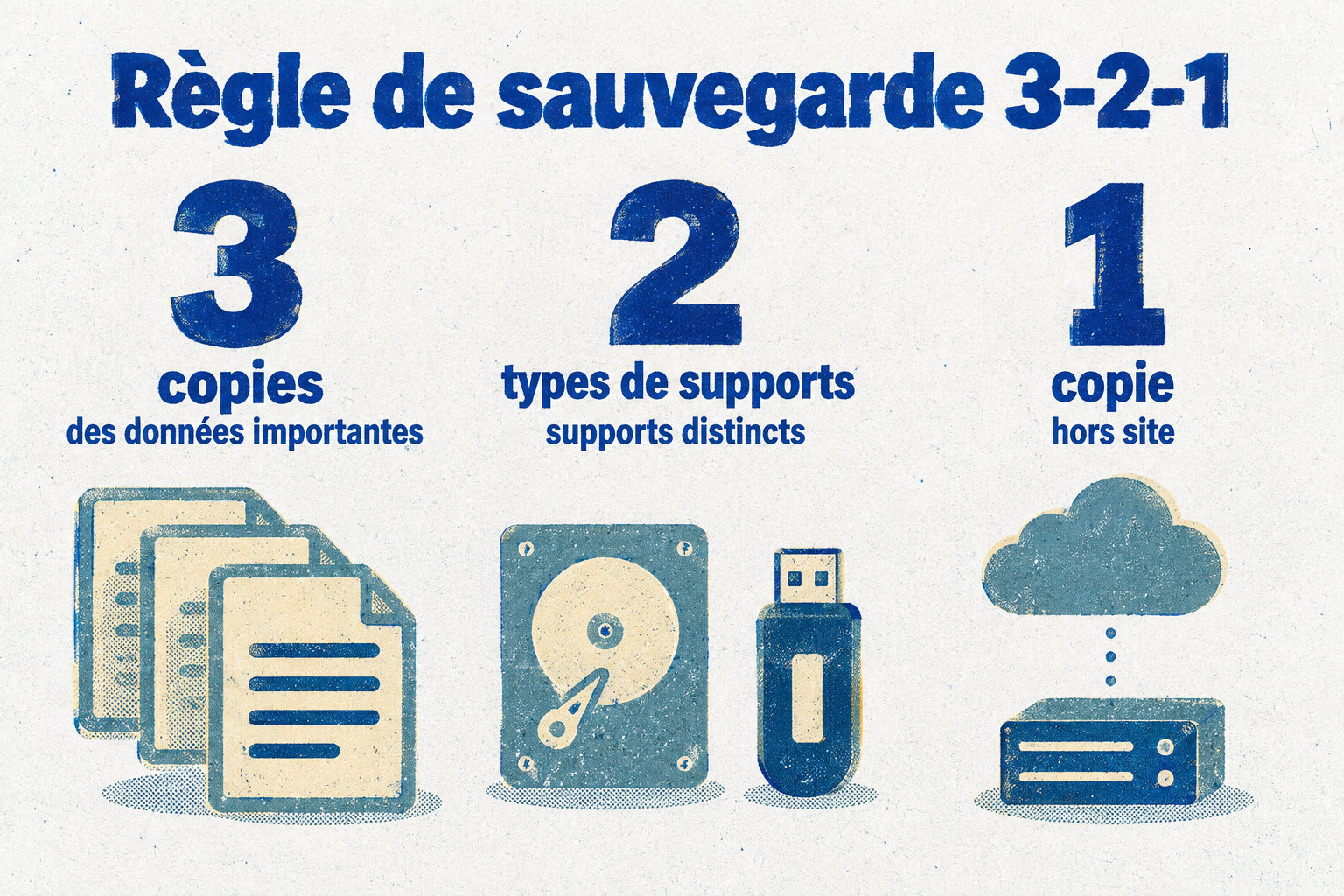
Gardez 3 copies, sur 2 types de supports, dont 1 hors du site (règle 3-2-1). Si une seule sauvegarde est conservée, une copie faite sur un site déjà cassé remplace la bonne, et il ne reste rien à restaurer.
Comment configurer une sauvegarde automatique ?
Il vous faut un accès administrateur à votre site WordPress et un compte chez un service de stockage distant. UpdraftPlus gratuit suffit : il envoie les copies vers Google Drive, Dropbox ou Amazon S3.
Pour la mise en route, suivez automatiser la maintenance WordPress sans risque.
Dans UpdraftPlus, réglez trois points dans Réglages → UpdraftPlus Backups → Réglages :
- Fréquence : réglez séparément celle des fichiers et celle de la base.
- Destination : sélectionnez le service distant, puis enregistrez.
- Autorisation : suivez les étapes affichées pour autoriser votre compte.
Tester la sauvegarde
-
Lancez une sauvegarde manuelle
Une fois le stockage distant choisi, lancez-la.
-
Vérifiez l’espace distant
Les fichiers doivent y être. Sinon, revoyez l’autorisation du compte.
-
Réglez l’heure
Vérifiez l’heure affichée et corrigez le décalage si elle est fausse.
Restaurer une sauvegarde WordPress sans paniquer
Restaurez d’abord les fichiers du site, puis la base de données. Essayez cette restauration sur une copie, pour ne pas abîmer le site en ligne.
Si le site a été piraté, commencez plutôt par nettoyer un site WordPress piraté.
Pour restaurer, suivez ces étapes :
- Dans UpdraftPlus, ouvrez Existing Backups et cliquez sur Restore pour la sauvegarde voulue.
- Dans phpMyAdmin, ouvrez la base du site et cliquez sur Importer.
- Choisissez le fichier SQL venant d’une sauvegarde de la base, puis lancez l’import.
Après la restauration
- Ouvrez les pages principales : accueil, fiche produit, contact.
- Connectez-vous à l’administration avec votre compte.
- Passez une commande test et vérifiez qu’elle apparaît dans la liste des commandes.
- Contrôlez les images et la mise en page de chaque page.
Une sauvegarde utile copie les fichiers et la base, hors du serveur. Une extension la lance seule, à condition de bien la régler. Retenez surtout qu’une copie jamais restaurée ne prouve rien.
Votre prochain pas : lancez une sauvegarde manuelle, puis vérifiez que les fichiers sont arrivés dans votre espace distant. Si ce n’est pas le cas, revoyez l’autorisation du compte.
Foire aux questions
Combien de sauvegardes faut-il conserver ?
WordPress conseille de conserver au moins 3 à 5 copies récentes, rangées dans des lieux différents. Avec plusieurs copies, vous pouvez revenir en arrière si la dernière est déjà abîmée.
Une sauvegarde automatique ralentit-elle le site ?
Oui, un peu, pendant la copie. UpdraftPlus lance les sauvegardes sur le serveur du site, qui utilise donc ses ressources le temps de l’opération. Pour limiter la gêne, programmez les copies la nuit, quand les visites sont rares.
Peut-on restaurer une sauvegarde sur un autre hébergeur ?
Oui, à condition que la sauvegarde contienne à la fois les fichiers du site et la base de données, et que la base soit importée sur le nouvel hébergement.
Sans l’une de ces deux parties, le site ne revient pas à l’identique.
Que faire si la sauvegarde automatique échoue ?
Vérifiez d’abord le journal d’UpdraftPlus, qui indique l’étape bloquée. Contrôlez ensuite l’espace libre et les limites de mémoire et de durée d’exécution de PHP, le langage dans lequel WordPress est écrit. Un serveur trop limité peut interrompre la copie.