Comment supprimer un malware sur WordPress efficacement
L’essentiel à retenir :
- Pour supprimer un malware sur WordPress, isolez d’abord le site, retirez le code malveillant et remplacez les fichiers compromis par des copies officielles.
- Ne supprimez pas le dossier infecté avant d’en avoir gardé une copie séparée.
- Un scan signale des indices, il ne prouve pas à lui seul que le site est propre.
- Faites appel à un technicien si vous n’avez plus accès à l’administration ou si l’infection revient après un nettoyage.
Sommaire
- Comment supprimer un malware sur WordPress sans aggraver la situation
- Repérer une infection
- Mettre le site à l’abri avant le nettoyage
- Supprimer les fichiers et le code malveillants
- Choisir un outil sans confondre scan et nettoyage
- Vérifier les caches et les alertes après intervention
- Prévenir une nouvelle infection et savoir quand déléguer
- Foire aux questions
Votre site ralentit, ou un titre que vous n’avez jamais écrit apparaît dans Google. Le réflexe est de tout effacer d’un coup.
Ce geste peut faire disparaître des contenus utiles sans fermer la porte. Voici comment supprimer malware wordpress sans aggraver l’infection.
Comment supprimer un malware sur WordPress sans aggraver la situation
Votre site affiche une page inhabituelle, un contenu que vous n’avez pas publié, ou une alerte de votre hébergeur. Le plus souvent, un code malveillant a été ajouté sans que vous le remarquiez. Il se traite étape par étape, dans un ordre précis.
Repérer une infection
Les signes qui doivent vous alerter
Ouvrez votre site dans une fenêtre de navigation privée. Consultez aussi une page depuis un résultat de recherche. Vous n’y saisissez pas directement l’adresse. Certains codes malveillants reconnaissent l’administrateur. Ils ne s’affichent donc qu’aux visiteurs ou aux robots des moteurs de recherche.
Recherchez votre domaine dans Google avec la commande site:votredomaine.fr. Des pages de spam sont un signe d’alerte. Des titres inconnus aussi. Un contenu lié à des produits douteux doit vous alerter. Consultez également les alertes de sécurité de Google Search Console.
Prenez au sérieux les messages de votre hébergeur. Une suspension peut signaler une infection. Des envois massifs de courriels aussi. Un signalement de redirections malveillantes également. Ces signes indiquent une utilisation frauduleuse de votre hébergement. Un site qui fonctionne encore peut donc être infecté.
Vérifier avant de supprimer
Connectez-vous à WordPress et contrôlez les éléments qui ont pu être ajoutés sans votre accord :
- Comptes administrateurs inconnus.
- Articles, pages ou commentaires apparus récemment.
- Extensions et thèmes que vous n’avez pas installés.
- Redirections présentes dans le fichier .htaccess.
Un scanner est un indicateur, pas une preuve complète de nettoyage.
Deux manières de scanner
Outil installé dans WordPress
Il examine les fichiers accessibles par l’application.
Scanner distant
Il ne voit que ce que le site affiche dans un navigateur.
Considérez l’infection comme confirmée si vous observez un fichier malveillant. Une redirection frauduleuse la confirme aussi, tout comme un compte inconnu. Une alerte concordante de l’hébergeur et d’un outil de sécurité suffit également. Une simple erreur d’affichage relève d’un autre diagnostic. Une extension cassée aussi.

Ne laissez pas l’infection se propager. Dépanne Mon Site nettoie, répare et sécurise votre site internet pour éliminer les éléments malveillants, restaurer son fonctionnement et renforcer sa protection contre de nouvelles attaques.
Mettre le site à l’abri avant le nettoyage
Contactez votre hébergeur avant de supprimer quoi que ce soit. Il peut isoler le compte. Il peut suspendre l’accès public, fournir une copie de sauvegarde et vérifier si d’autres sites du même serveur sont touchés.
Restreignez l’accès au site si des visiteurs risquent de voir une page de hameçonnage. Ils pourraient aussi télécharger un fichier dangereux ou saisir des données dans un formulaire falsifié. Une page de maintenance temporaire protège mieux qu’un site actif qui distribue du contenu malveillant.
Ne supprimez pas tout de suite le dossier infecté. Téléchargez d’abord une copie séparée des fichiers et de la base de données, même si elle contient le malware. Elle vous aide à retrouver le point d’entrée. Elle permet aussi de restaurer les contenus légitimes.
Préserver les éléments utiles
Notez dans un document daté l’heure de découverte du problème. Indiquez aussi les pages et fichiers concernés.
Changez les mots de passe de l’administration WordPress. Changez aussi ceux de l’hébergement, du FTP ou SFTP, de la base de données et des comptes de messagerie liés au site.
Utilisez des mots de passe longs, uniques et générés par un gestionnaire. Activez ensuite l’authentification à deux facteurs pour les comptes administrateurs.
Régénérez les clés et sels d’authentification de WordPress dans wp-config.php. Cette opération déconnecte les sessions existantes. Elle limite le risque qu’un attaquant garde un accès actif. Faites une copie du fichier avant de le modifier.
Évaluer les obligations liées aux données
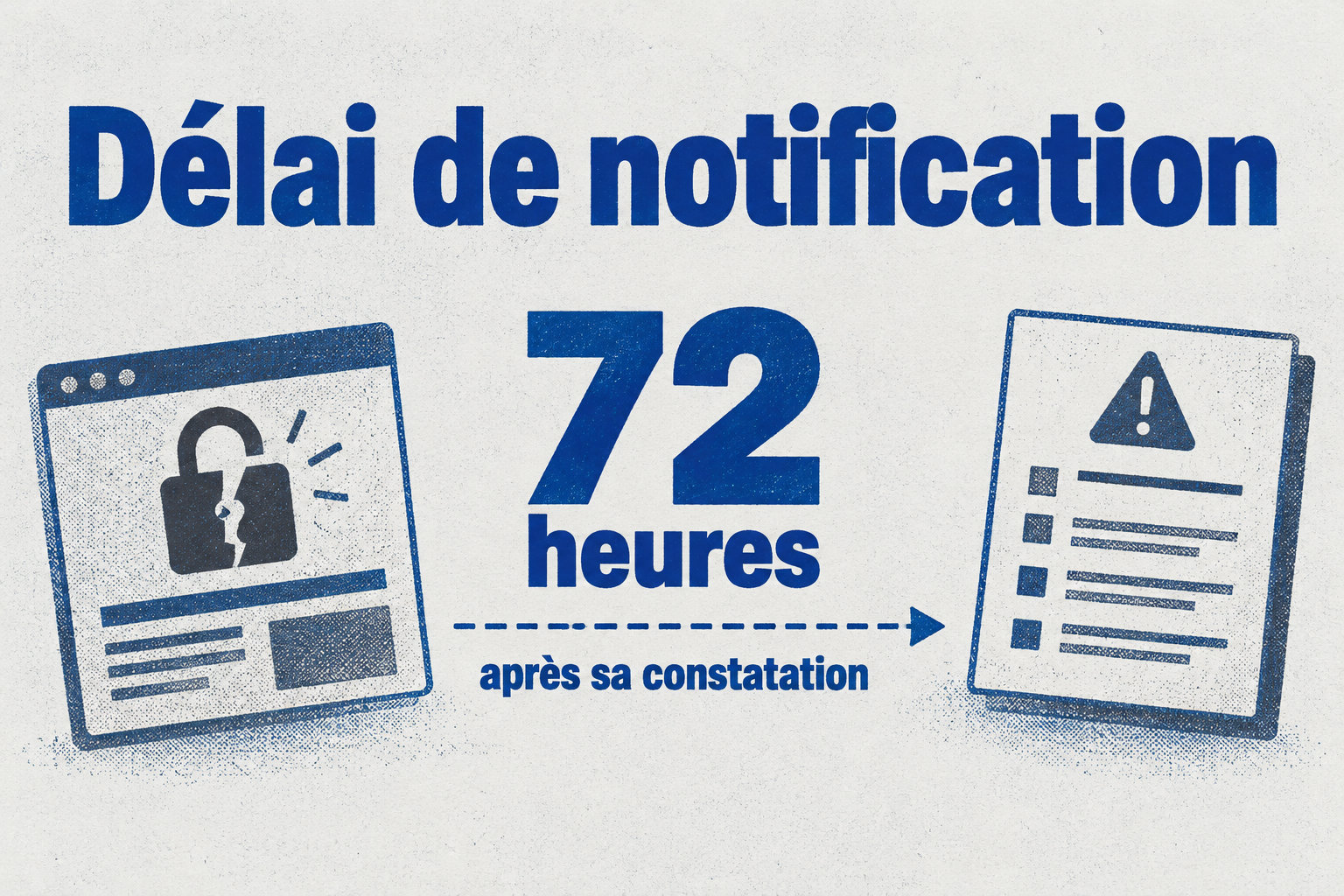
Documentez l’incident dans votre registre interne. Si une violation de données personnelles présente un risque pour les personnes, notifiez-la à la Commission nationale de l’informatique et des libertés. Faites-le dans les meilleurs délais, idéalement sous 72 heures après sa constatation. Un risque élevé peut aussi imposer d’informer les personnes concernées.
Supprimer les fichiers et le code malveillants
Repérer sans supprimer à tort
Commencez par examiner les fichiers modifiés récemment. Avec un accès SSH, la commande suivante liste les fichiers modifiés depuis deux jours : find . -mtime -2 -ls. Elle affiche les fichiers touchés pendant cette période.
Recherchez aussi les anciennes installations WordPress et les sauvegardes accessibles depuis le web. Un dossier comme /old/, /backup/ ou /test/ peut contenir une version vulnérable. Une nouvelle intrusion peut passer par là, même si l’installation principale est à jour.
Utilisez grep pour repérer certains motifs suspects, sans supprimer automatiquement les résultats :
- grep -ril base64
- grep –include=.php -rn . -e « base64_decode »
La chaîne base64 peut apparaître dans du code légitime. Examinez le fichier, son contexte et son origine avant toute suppression.
Remplacer les composants compromis
Remplacez les fichiers du cœur WordPress par une copie officielle de la version utilisée. Vous pouvez aussi contrôler leur intégrité avec WP-CLI : wp core verify-checksums. La commande compare chaque fichier à sa somme de référence.
Réinstallez les extensions compromises depuis leur source officielle. Supprimez le dossier complet de l’extension avant de la remettre en place. Une extension partiellement supprimée peut rendre le site instable.
Pour les extensions issues du répertoire officiel, un contrôle de sommes est aussi possible : wp plugin verify-checksums –all.
Nettoyer et contrôler
Supprimez les fichiers ajoutés hors du cœur, des thèmes et des extensions lorsqu’ils sont clairement malveillants. Contrôlez aussi les fichiers PHP placés dans wp-content/uploads. Ce dossier sert aux médias et ne devrait pas contenir de scripts exécutables dans la plupart des configurations.
Examinez chaque alerte avant de réparer ou de supprimer un fichier. Un outil peut signaler une différence légitime dans un thème personnalisé ou une extension modifiée par son éditeur. Conservez une copie avant toute action irréversible.
Avant de supprimer un fichier
- Vérifiez l’origine du fichier et son contexte.
- Comparez le fichier à une copie officielle.
- Conservez une copie du fichier.
- Relancez un scan après les réparations.
Relancez un scan après les réparations. Un résultat propre ne dispense pas de vérifier les comptes, la base de données, les journaux et les anciennes installations.
Choisir un outil sans confondre scan et nettoyage
Un scan recherche des indices d’infection. Un nettoyage supprime ou remplace le code compromis. Il ferme aussi le point d’entrée et vérifie que l’attaquant n’a pas gardé d’accès.
| Critère | Wordfence | SiteCheck | find et grep |
|---|---|---|---|
| Ce qu’elle examine | Fichiers WordPress, signatures connues, fichiers modifiés et composants officiels | Pages publiques, redirections, liens, scripts visibles et listes d’alerte | Fichiers modifiés et chaînes présentes sur le serveur |
| Ce qu’elle permet | Signaler, réparer ou supprimer certains fichiers | Obtenir un contrôle externe sans accès serveur | Chercher rapidement avec un accès SSH |
| Limite principale | Les fichiers personnalisés et la base demandent une analyse manuelle | Ne voit pas les portes dérobées ni les fichiers non affichés | Les résultats exigent des compétences et peuvent contenir des faux positifs |
Wordfence propose une version gratuite. Elle analyse et répare certains fichiers. Les offres payantes ajoutent des signatures et un accompagnement, selon la formule choisie.
- Choisissez un outil installé sur le site si vous avez accès à l’administration WordPress.
- Choisissez un contrôle distant pour obtenir un second avis sans modifier le serveur.
- Utilisez SSH seulement si vous savez identifier le chemin du site, interpréter le code et restaurer un fichier supprimé par erreur.
Après le nettoyage, consultez le rapport de sécurité dans Google Search Console. Supprimez le contenu signalé et contrôlez les ressources externes. Demandez ensuite un examen de sécurité. Cet examen peut prendre plusieurs jours.
Vérifier les caches et les alertes après intervention
Purgez les caches concernés : celui de l’extension de performance et celui fourni par votre hébergeur.
Sur WordPress.com, avec une offre compatible avec les extensions, suivez ces étapes :
- Ouvrez le tableau de bord de l’hébergement.
- Sélectionnez votre site.
- Allez dans « Réglages », puis « Mise en cache ».
- Cliquez sur « Tout effacer ».
Les sites sans extensions n’ont pas besoin de cette purge. Leur cache est géré automatiquement.
Testez la page d’accueil et une page interne. Vérifiez aussi le formulaire de contact, la connexion administrateur et, si votre site vend en ligne, le paiement.
Contrôles à faire après la purge
- Ouvrez la page d’accueil dans une fenêtre privée.
- Ouvrez une page interne.
- Envoyez un message test depuis le formulaire de contact.
- Connectez-vous à l’administration.
- Testez le paiement si votre site vend en ligne.
Faites ces essais depuis une fenêtre privée. Si possible, faites-les aussi depuis un autre réseau.
Prévenir une nouvelle infection et savoir quand déléguer
Réduire les risques de réinfection
Mettez à jour WordPress, les thèmes et les extensions une fois le site rétabli. Supprimez les composants inutilisés. Remplacez ceux qui ne reçoivent plus de mises à jour de sécurité. Téléchargez les logiciels uniquement depuis WordPress.org ou depuis l’éditeur identifié du produit.
Programmez des sauvegardes régulières des fichiers et de la base de données. Gardez au moins une copie hors du serveur. Testez sa restauration.
Reconnaître les situations à déléguer
Faites appel à un technicien dans quatre cas. Vous n’avez plus accès à l’administration. L’infection revient après un nettoyage. La base de données contient des contenus inconnus. Plusieurs sites de le même hébergement sont touchés.
Avant la remise en ligne définitive, appliquez ces étapes dans cet ordre :
- Fermez le point d’entrée identifié.
- Supprimez les comptes et fichiers inconnus.
- Changez tous les identifiants.
- Vérifiez la base de données et les journaux.
- Lancez un nouveau scan.
Ne remettez pas le site en ligne tant que le point d’entrée n’est pas fermé et que tous les identifiants ne sont pas changés. Commencez par contacter votre hébergeur, puis suivez les étapes dans l’ordre. Si vous n’avez plus accès à l’administration ou si l’infection revient, confiez le dossier à un technicien.
Foire aux questions
Puis-je nettoyer WordPress sans accès à l’administration ?
Oui, dans une certaine mesure. Vous pouvez agir depuis le panneau de l’hébergeur, par FTP, SFTP, SSH ou phpMyAdmin, selon les accès dont vous disposez. Sans compétences sur les fichiers et la base de données, évitez les suppressions manuelles et demandez à un technicien d’intervenir pour ne pas aggraver la panne.
Une sauvegarde infectée est-elle encore utile ?
Oui. Elle peut vous aider à retrouver des contenus légitimes, à comparer les fichiers et à comprendre la date ou le point d’entrée de l’attaque. Ne la remettez pas en ligne sans l’avoir contrôlée, et conservez-la séparément de vos copies propres.
Que faire si l’hébergeur a suspendu mon site ?
Demandez au support le motif précis de la suspension, les fichiers concernés, les journaux disponibles et les conditions de remise en ligne. Téléchargez une copie des éléments encore accessibles avant toute restauration ou suppression imposée par l’hébergeur.
Une infection peut-elle toucher plusieurs sites sur le même hébergement ?
Oui, surtout sur un serveur partagé ou lorsque plusieurs installations utilisent les mêmes identifiants. Faites contrôler les autres sites, les comptes d’hébergement et les anciennes installations avant de remettre le site principal en ligne.