Comprendre les risques d’une mise à jour WordPress
En bref
- Une mise à jour remplace le cœur de WordPress, pas vos extensions ni votre thème.
- Les pannes viennent le plus souvent d’un PHP trop ancien ou d’une extension non adaptée.
- Avant de mettre à jour, faites une sauvegarde et vérifiez qu’elle se restaure.
- Si le site tombe, ouvrez le lien de connexion du courriel de récupération : l’alerte signale l’extension ou le thème fautif.
Une mise à jour de WordPress protège votre site, mais elle peut aussi le faire tomber en panne. Vous voyez alors une page blanche, sans savoir ce qui a cassé.
Cet article vous explique pourquoi une mise à jour casse un site, comment trouver la cause et le réparer, et quoi faire avant de mettre à jour.
Qu’est-ce qui peut casser votre site pendant une mise à jour ?
Une mise à jour remplace le cœur de WordPress, c’est-à-dire le logiciel de base. Votre thème, vos extensions et votre code doivent rester compatibles avec cette nouvelle version.
Si une extension ou un thème n’est pas prévu pour elle, le site peut tomber en panne. Pour savoir pourquoi ces mises à jour sont indispensables, voyez la maintenance de votre site.
Les cinq causes les plus fréquentes d’une panne sont :
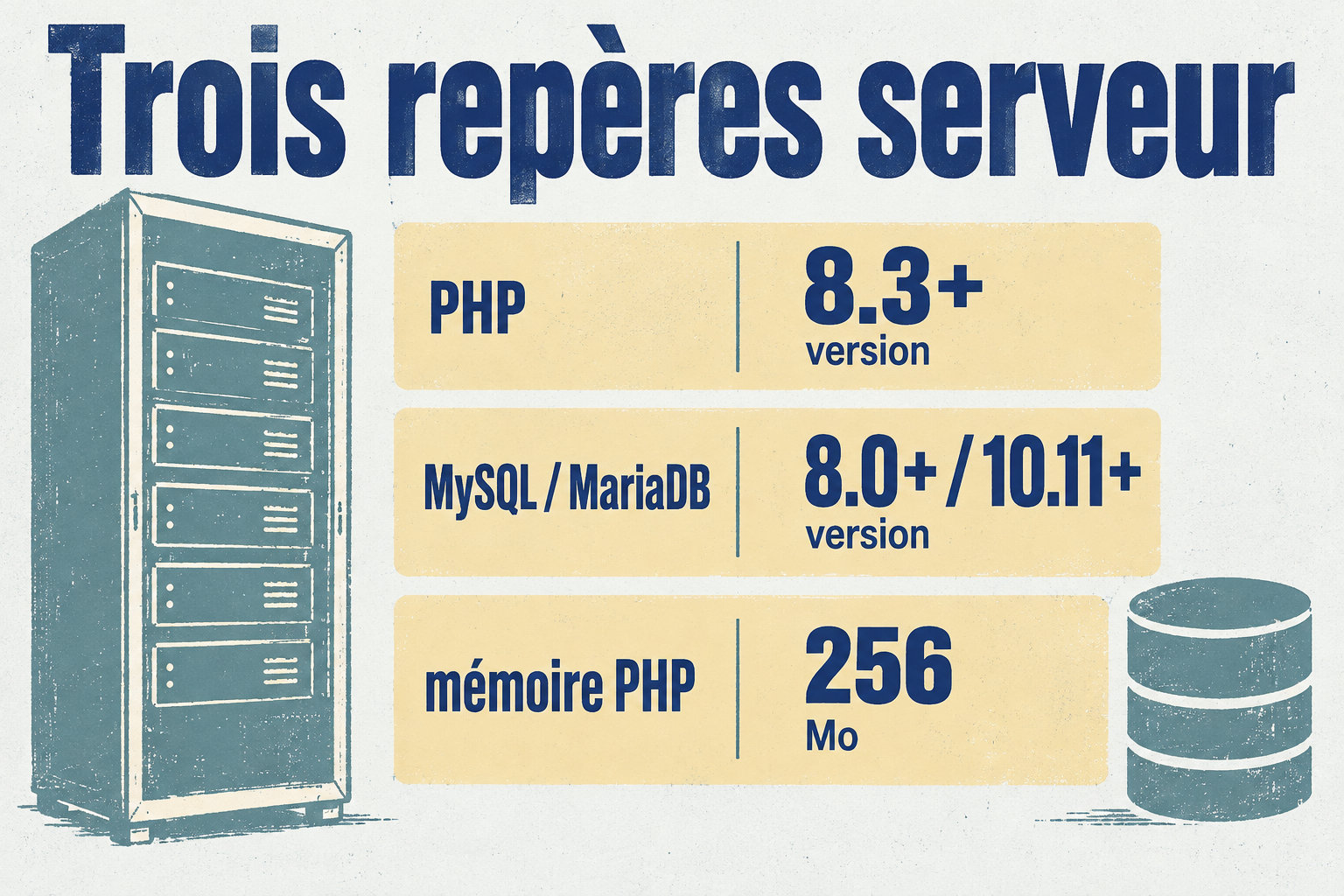
- PHP trop ancien : PHP 8.3 ou une version plus récente est demandé.
- Mémoire trop faible pour les mises à jour.
- Délai d’exécution dépassé (« Maximum execution time exceeded »).
- Fichiers non accessibles en écriture.
- Extension ou thème non adapté.
Depuis WordPress 5.2, une erreur bloquante met en pause l’extension ou le thème fautif et envoie un e-mail à l’administrateur avec un lien de connexion et détail de l’erreur. Cherchez ce mail : la cause y est presque toujours nommée. Pour limiter ces pannes, voyez comment automatiser la maintenance WordPress.
Extension ou thème : lequel peut bloquer votre site ?
Une extension ajoute une fonction : si seule cette fonction ne marche plus, c’est elle qui pose problème. Un thème dessine toutes les pages : si tout le site s’affiche mal, c’est lui.
Un thème modifié directement n’est pas protégé comme un thème enfant.
| Critère | Modifié directement | Thème enfant |
|---|---|---|
| Où sont vos changements | Dans le thème parent | Dans un thème séparé |
| Lors d’une mise à jour | Ils peuvent être remplacés | Ils restent en place |
| Votre précaution | Sauvegarder, puis déplacer les changements | Sauvegarder avant l’opération |
Une mise à jour du thème efface vos modifications directes. Si le site tombe, cliquez sur le lien de connexion du courriel de récupération, puis désactivez le composant signalé.
Pour éviter les erreurs : WordPress ne fonctionne plus après une mise à jour. Pour la sécurité, sécuriser un site WordPress.
Mise à jour automatique et manuelle : ne pas confondre
La mise à jour en un clic passe par WordPress lui-même, qui écrit les fichiers sur le serveur. Quand il n’y arrive pas, il demande vos identifiants FTP, le compte qui a envoyé les fichiers.
La mise à jour manuelle dépend de vous : c’est vous qui envoyez les fichiers, donc c’est vous qui vérifiez les droits. Si elle échoue aussi, pour faire vérifier le site, voyez maintenance site internet WordPress.
Les oublis de la mise à jour manuelle
Mise à jour en un clic
- WordPress remplace lui-même les fichiers du cœur.
- Vous n’avez ni wp-config.php ni dossier wp-content à toucher.
- Il n’y a pas d’étape à oublier.
Mise à jour manuelle
- Oublier de désactiver les extensions avant de remplacer les fichiers.
- Écraser votre wp-config.php par le fichier d’exemple de la nouvelle version.
- Remplacer tout le dossier wp-content, ce qui efface thèmes et extensions.
- Oublier de réactiver les extensions, ou de passer par upgrade.php.
Ce que la mise à jour WordPress ne règle pas
Une mise à jour du cœur remplace les fichiers de WordPress. Elle ne répare donc pas une extension ou un thème resté ancien, ni le code que vous avez ajouté au site.
Les extensions et les thèmes ont leurs propres mises à jour. Vérifiez-les séparément dans Tableau de bord > Mises à jour, ou dans leur page de gestion.
Si l’erreur 500 persiste, voyez les solutions rapides pour l’erreur 500, puis corrigez ces points :
- Une extension ou un thème non mis à jour depuis longtemps.
- PHP 7.4, 8.0 et 8.1 ne sont plus pris en charge : passez à 8.4 ou 8.5.
- PHP 8.2 ne reçoit des correctifs de sécurité que jusqu’au 31 décembre 2026.
Des fichiers inconnus, des redirections vers des sites que vous ne connaissez pas ou un compte administrateur inconnu sont des signes d’intrusion. Changez les mots de passe d’administration et faites contrôler le site avant de relancer une mise à jour.
Quelles précautions prendre avant de lancer la mise à jour ?
Commencez par Outils > Santé du site. Notez les alertes déjà affichées : elles existaient avant la mise à jour.
Ensuite, vérifiez que la sauvegarde peut être restaurée : une sauvegarde inutilisable ne permet pas de revenir à l’état précédent du site. Pour choisir le moment, voyez le rythme de mise à jour à adopter.
Votre sauvegarde doit remplir ces conditions :
- Les fichiers du site, images et médias compris, et la base de données.
- Une copie hors du serveur, avec au moins 30 jours d’historique.
- Une restauration testée au moins une fois par an, sur une copie du site.
Avant la mise à jour
-
Ouvrez Outils > Santé du site
Vous voyez les droits des fichiers.
-
Vérifiez les permissions
WordPress doit pouvoir écrire dans le dossier principal, wp-content, uploads, plugins et themes. Sinon, demandez à votre hébergeur.
-
Vérifiez la compatibilité
Vos extensions et votre thème doivent supporter la version visée.
Comment diagnostiquer et réparer un site cassé ?
Commencez par le mode de récupération, pas par des réglages au hasard. Ouvrez le lien spécial reçu par e-mail, connectez-vous, puis lisez les alertes du tableau de bord.
Elles nomment souvent le thème ou l’extension en cause : désactivez-le ou corrigez-le avant de quitter ce mode. Si le site reste bloqué, voyez dépannage WordPress en cas de page blanche.
Si le site reste cassé, suivez ces étapes :
- Désactivez toutes les extensions, puis vérifiez le site.
- Réactivez-les une par une, en contrôlant le site à chaque fois.
- Si l’administration est bloquée, renommez le dossier plugins en plugins.hold dans wp-content, par FTP.
- Vérifiez les droits dans Outils > Santé du site.
Si la panne persiste après ces vérifications, restaurez la sauvegarde au lieu de continuer à réparer. Prenez les fichiers et la base de données du même point, sinon le site reste cassé. Puis testez l’accueil, l’administration et les fonctions principales.
Une mise à jour casse un site quand une extension, un thème ou votre code ne suit pas la nouvelle version. Le courriel de récupération nomme presque toujours le coupable.
Votre prochain pas : ouvrez Outils > Santé du site, puis testez votre sauvegarde avant de lancer la prochaine mise à jour.
Foire aux questions
Faut-il mettre à jour WordPress dès qu’une nouvelle version sort ?
Pas forcément dès la sortie. Les mises à jour de sécurité, elles, doivent être faites sans attendre inutilement. Pour une mise à jour importante, vérifiez d’abord que vos extensions et votre thème suivent la nouvelle version, puis sauvegardez le site.
Une mise à jour WordPress peut-elle supprimer mes articles ou mes pages ?
Oui, elle le peut. La mise à jour du cœur remplace les fichiers de WordPress et peut aussi demander une mise à niveau de la base de données, qui contient vos articles et vos pages.
Avant l’opération, sauvegardez les fichiers et la base.
Un site WordPress non mis à jour peut-il être piraté ?
Oui, il le peut. Une version ancienne garde des failles déjà corrigées dans les versions plus récentes, et des attaquants peuvent s’en servir.
Pour l’éviter, gardez à jour le cœur, les extensions et les thèmes, avec une version de PHP encore suivie.
Faut-il prévenir ses visiteurs avant une mise à jour WordPress ?
Seulement si la mise à jour risque de couper un service important, comme une commande, une inscription ou un paiement.
Dans ce cas, prévenez vos visiteurs avant de commencer. Pendant la mise à jour, WordPress peut afficher brièvement un message de maintenance.