Comment corriger l’erreur 500 sur WordPress rapidement
Ce qu’il faut retenir :
L’erreur 500 WordPress résulte généralement d’un conflit d’extensions, d’un fichier .htaccess corrompu ou d’une version PHP inadaptée.
Pour rétablir l’accès, isolez le coupable via FTP en renommant vos dossiers ou réinstallez les fichiers système wp-admin et wp-includes. Un diagnostic précis via le mode debug évite toute perte de données critique.


Confiez le diagnostic à un professionnel et découvrez notre service de dépannage WordPress.
Nous étudions gratuitement votre demande et vous présentons un devis avant intervention sans engagement.
L’erreur 500 sur WordPress, aussi connue sous le nom d’Internal Server Error, est l’un des problèmes les plus fréquents rencontrés par les administrateurs de sites web. Cette panne générique côté serveur paralyse instantanément votre activité en affichant une page blanche frustrante.
Votre visibilité en ligne est menacée par un fichier corrompu ou un conflit d’extension. Nous allons vous aider à corriger l’erreur 500 wordpress rapidement grâce à nos méthodes de diagnostic éprouvées.
- Comprendre l’origine de l’erreur 500 sur WordPress
- 3 méthodes rapides pour rétablir l’accès à votre site
- Interventions techniques sur les fichiers cœur et PHP
- Comment éviter la récurrence de l’erreur interne du serveur
Comprendre l’origine de l’erreur 500 sur WordPress
L’erreur 500 WordPress provient souvent d’un conflit d’extension, d’un fichier .htaccess corrompu ou d’une version PHP inadaptée. Identifier la cause via les logs et sécuriser les fichiers FTP constitue la première étape de dépannage indispensable pour votre site.
Pour résoudre ce blocage, vous devez d’abord poser un diagnostic précis afin d’appliquer la solution technique adéquate.
Identifier les causes les plus fréquentes
L’erreur 500 est une réponse générique du serveur. Elle signale souvent des scripts PHP défaillants ou des limites de mémoire mémoire PHP dépassées. Votre serveur sature et ne peut plus répondre.
Distinguez une panne globale de l’hébergeur d’une erreur locale liée au CMS. Consultez les retours sur les erreurs 500 Internal Server Error sur WordPress pour comparer les symptômes constatés.
Les mises à jour automatiques déclenchent souvent ce bug. Des thèmes ou extensions mal codés entrent alors en conflit direct avec le cœur de votre installation WordPress, bloquant l’affichage.
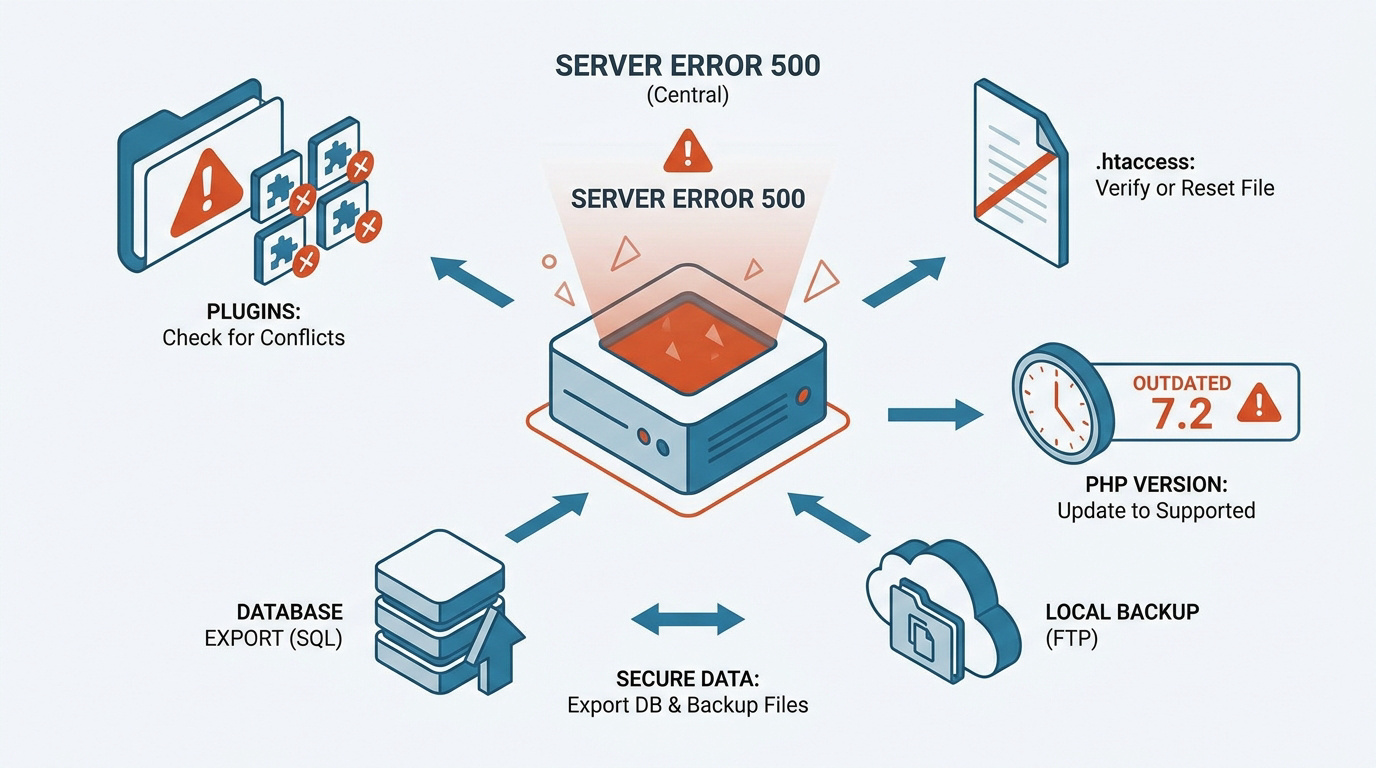
Sécuriser vos données avant toute manipulation
Exportez immédiatement votre base de données SQL via phpMyAdmin. Cette manipulation constitue votre seule assurance réelle contre les pertes définitives d’informations durant le processus de réparation.
Effectuez une copie locale intégrale de vos fichiers par FTP. Comprendre la maintenance de site internet : pourquoi est-elle indispensable vous évitera bien des désagréments futurs.
Réalisez toujours un export SQL complet et une copie FTP locale avant de modifier le fichier .htaccess ou de renommer vos dossiers.
Vérifiez que vos sauvegardes sont exploitables et complètes. Ne manipulez jamais vos fichiers système sans ce filet de sécurité.
3 méthodes rapides pour rétablir l’accès à votre site
Après avoir sécurisé votre environnement, vous pouvez passer aux manipulations directes pour corriger le bug.
Renommer le fichier .htaccess via FTP
Localisez le fichier à la racine. Renommez-le en .htaccess_old pour tester la stabilité. Utilisez FTP.
Allez dans les réglages WordPress pour recréer un fichier propre. Cela régénère vos permaliens instantanément.
Voici comment tester le fichier .htaccess. C’est simple et rapide.
- Renommez .htaccess en .htaccess_old via FTP.
- Testez l’accès au site.
- Sauvegardez les permaliens dans WordPress.
Désactiver les extensions sans accès au tableau de bord
Renommez le dossier « plugins » en « plugins_old ». Cela force WordPress à tout désactiver d’un coup. C’est radical mais efficace.
Isolez le problème par élimination. Renommez chaque extension une par une pour trouver le coupable.
Voici comment désactiver tous les plugins. Rétablissez votre accès maintenant.
Tester la validité du thème actif
Basculez vers un thème par défaut comme Twenty Twenty-Four. Cela élimine les erreurs de mise en page PHP.
Une erreur de syntaxe dans functions.php bloque tout. Vérifiez scrupuleusement vos dernières modifications effectuées.
- Vérifier le dossier du thème
- Renommer le thème actuel
- Activer un thème natif
- Contrôler le fichier functions.php
Interventions techniques sur les fichiers cœur et PHP
Si les méthodes de surface échouent, vous devez plonger dans la configuration système et les fichiers racines de l’installation.
Utiliser le mode débogage pour lire les erreurs PHP
Modifiez votre fichier wp-config.php via FTP. Passez la constante WP_DEBUG à « true » pour forcer l’affichage des messages d’erreur. Cette étape est indispensable pour comprendre l’origine du blocage.
Consultez ensuite le fichier debug.log dans le dossier wp-content. Ce journal liste précisément le fichier et la ligne qui posent problème. Vous gagnerez un temps précieux.
Voici comment résoudre une erreur fatale sur WordPress, PrestaShop ou WooCommerce.
Réinstaller manuellement les dossiers système de WordPress
Remplacez les dossiers wp-admin et wp-includes par des versions neuves téléchargées sur WordPress.org. Utilisez votre client FTP pour cette opération. Ne touchez surtout pas à votre contenu utilisateur.
Gardez votre fichier wp-config.php intact sur le serveur. Il contient vos accès vitaux à la base de données. Sa perte serait problématique pour la survie du site.
Le remplacement des fichiers cœur permet d’éliminer toute corruption de fichier système sans impacter vos contenus.
Vérifier les droits d’accès et la version PHP
Une version PHP obsolète provoque souvent des instabilités majeures. WordPress nécessite un environnement moderne. Vérifiez aussi vos permissions CHMOD. Les dossiers doivent être en 755 et les fichiers en 644. C’est une règle de sécurité standard.
| Élément | Permission recommandée | Risque si incorrect |
|---|---|---|
| Dossiers | 755 / 705 | Erreur 500 |
| Fichiers | 644 / 604 | Piratage |
| wp-config.php | 400 / 440 | Piratage |
Comment éviter la récurrence de l’erreur interne du serveur
Une fois le site rétabli, l’objectif est de stabiliser votre installation pour ne plus subir ces interruptions.
Anticiper les conflits liés aux mises à jour
Testez toujours vos plugins sur une copie avant le site en production. Utilisez impérativement un environnement de staging. C’est plus sûr pour vos données.
Un coup d’œil après chaque modification permet de détecter les erreurs silencieuses. Recommandez une surveillance active des logs. Soyez proactif dans votre gestion quotidienne.
Pensez à automatiser la maintenance WordPress sans risque. C’est une stratégie payante sur le long terme.
Maintenez vos thèmes à jour. Supprimez les extensions inutilisées. Allégez votre système pour gagner en stabilité.
Faire appel à Dépanne Mon Site pour un dépannage express
Nos techniciens interviennent rapidement en cas d’échec de vos manipulations. Nous sécurisons votre business en ligne. Profitez de nos garanties d’intervention immédiates.
Intervention d’urgence dès 55 € HT. Inclut le diagnostic technique, l’analyse des logs serveur et l’optimisation des performances.
Nous analysons le serveur et le code pour une réparation durable. Voici notre tarif dépannage site internet dès 55 € HT. Tout est transparent.
Nous ne nous contentons pas de réparer, nous améliorons. Nous traitons la correction des sites piratés et l’optimisation globale.
Contactez-nous pour un devis gratuit. Retrouvez un site fonctionnel rapidement.
Résoudre une erreur 500 wordpress exige de vérifier votre fichier .htaccess, vos extensions et la validité du thème actif. Sécurisez vos données dès maintenant pour rétablir l’accès à votre interface et protéger votre référencement. Agissez vite pour retrouver un site performant et garantir une expérience utilisateur irréprochable.
FAQ
Pourquoi mon site WordPress affiche-t-il une erreur 500 ?
L’erreur 500, ou Internal Server Error, est une réponse générique indiquant que le serveur a rencontré une difficulté imprévue. Sur WordPress, ce bug est généralement provoqué par un conflit entre extensions, un fichier .htaccess corrompu, ou une version de PHP obsolète qui ne supporte plus vos scripts actuels.
Il peut également s’agir d’une défaillance temporaire de votre hébergeur web. Pour en avoir le cœur net, nous vous conseillons de vérifier les logs d’erreurs ou de tester la validité de votre configuration serveur via un fichier de diagnostic PHP.
Comment corriger rapidement le fichier .htaccess corrompu ?
Le fichier .htaccess est crucial pour la gestion de vos permaliens. S’il contient une erreur de syntaxe, votre site plantera instantanément. La méthode la plus rapide consiste à vous connecter via FTP et à renommer le fichier en .htaccess_old. Si votre site redevient accessible, le coupable est identifié.
Pour finaliser la réparation, rendez-vous dans votre tableau de bord WordPress, section « Réglages » puis « Permaliens », et cliquez simplement sur Enregistrer les modifications. Cette action générera automatiquement un fichier sain et parfaitement configuré.
Comment désactiver mes extensions si je n’ai plus accès à l’administration ?
Si une extension défectueuse bloque votre accès au back-office, utilisez votre client FTP pour naviguer vers le dossier wp-content. Renommez le dossier plugins en plugins_off. Cette manipulation force WordPress à désactiver l’intégralité des modules, rétablissant ainsi l’accès à votre interface de gestion.
Une fois reconnecté, redonnez au dossier son nom d’origine. Vous pourrez alors réactiver vos extensions une par une pour isoler précisément celle qui provoque le conflit. C’est une méthode radicale mais redoutablement efficace pour diagnostiquer les pannes logicielles.
Est-il possible de réinstaller WordPress sans perdre mes données ?
Absolument. Vous pouvez remplacer les fichiers système corrompus en téléchargeant une version neuve de WordPress. Via FTP, remplacez uniquement les dossiers wp-admin et wp-includes. Ces répertoires ne contiennent aucune donnée utilisateur et peuvent être écrasés sans risque pour vos contenus.
Attention : ne touchez jamais au dossier wp-content, qui contient vos images et thèmes, ni au fichier wp-config.php, qui assure la liaison avec votre base de données. Cette intervention permet d’éliminer toute corruption du cœur du CMS en quelques minutes.
Quand faut-il solliciter un expert pour une erreur interne du serveur ?
Si malgré le renommage de vos fichiers et la désactivation de vos thèmes l’erreur persiste, le problème peut être plus profond, touchant à la base de données ou à la configuration avancée du serveur. Manipuler ces éléments sans expertise présente un risque réel de perte définitive de données.
Dans ce cas, faire appel à Dépanne Mon Site vous garantit une intervention express et sécurisée. Nos techniciens réalisent un diagnostic technique complet pour restaurer votre business en ligne et optimiser vos performances, vous évitant ainsi des heures de stress improductives.