Résoudre l’erreur 500 sur PrestaShop en quelques minutes
En bref
- L’erreur 500 veut dire que le serveur n’a pas pu traiter la demande.
- Elle suit souvent l’installation ou la mise à jour d’un module ou d’un thème.
- La cause est notée dans les journaux de l’hébergement, à lire avant toute modification.
- Restaurer une vieille sauvegarde peut effacer vos commandes récentes.
- Faites appel à un dépanneur si la boutique reste hors service.

Une erreur 500 sur PrestaShop arrive souvent juste après une mise à jour ou l’ajout d’un module.
Votre boutique affiche ce message, et vous ne savez ni ce qu’il veut dire ni par où commencer. Cet article vous explique ce que signifie cette erreur, comment en trouver la cause et remettre la boutique en route.
Qu’est-ce qu’une erreur 500 sur PrestaShop ?
Une erreur 500 signifie qu’une erreur côté serveur a empêché le traitement d’une demande. Ce code ne désigne pas la cause à lui seul. Elle peut toucher n’importe quelle page, de l’accueil au panier, et le back-office aussi.
Elle arrive souvent juste après l’installation ou la mise à jour d’un module ou d’un thème. Un module incompatible, un conflit de code ou une mise à jour incomplète peuvent la provoquer.
Pour un conflit avec votre thème ou un autre module, voyez dépannage PrestaShop. Pour mettre à jour sans risque, voyez mise à jour PrestaShop 8.1 ou 9.
En mode normal, PrestaShop masque les détails techniques de l’erreur aux clients. Le message affiché ne montre donc pas la cause. Celle-ci est en revanche notée dans les journaux d’erreurs PHP et du serveur web. C’est là qu’il faut regarder, car la plupart des erreurs 500 ont une origine identifiable.
Erreur 500 ou panne de connexion au serveur : ne pas confondre
Ces trois cas se ressemblent à l’écran, mais leur sens change selon que le serveur répond ou non. Pour une erreur 500 causée par un module, voyez les causes d’une erreur fatale.
| Critère | Erreur 500 | Panne de connexion | Maintenance 503 |
|---|---|---|---|
| Le serveur répond-il ? | Oui | Non | Oui |
| Ce que signifie le message | Le serveur a rencontré un problème en traitant la demande | Aucune réponse HTTP n’est arrivée | Le serveur ne peut pas traiter la demande à cet instant |
| Quoi faire | Lire les journaux de l’hébergement | Vérifier la connexion et l’état de l’hébergement | Attendre, puis réessayer |
Ouvrez votre boutique, puis le back-office, dans le navigateur. Si une page s’affiche, même avec le message « erreur 500 », le serveur répond.
Si la page ne charge pas du tout, le serveur ne répond pas : vérifiez alors l’état de votre hébergement.
Si le serveur répond, vous pouvez activer la maintenance depuis le back-office, dans Paramètres de la boutique > Général > Maintenance, puis désactiver la boutique le temps du dépannage.
Ce que le message d’erreur ne vous dit pas
Le message 500 reste muet sur trois points :
- Le fichier qui a planté : seul le journal de l’hébergement le montre.
- Le module fautif, même s’il a été installé juste avant la panne.
- Les détails techniques : le mode debug peut les afficher aux visiteurs. Pour le couper après le diagnostic, voyez les étapes pour désactiver le mode debug PS_MODE_DEV.
Quand la boutique est hors service, on pense vite à restaurer une sauvegarde. C’est rapide, mais cela peut coûter cher.
Restaurer une sauvegarde remplace les données actuelles de la boutique par celles de la sauvegarde. Si elle est ancienne, les commandes et les changements faits depuis sa création sont perdus.
Avant de restaurer, mettez la boutique en maintenance, vérifiez la date et l’intégrité de la sauvegarde, et gardez une copie de l’état actuel des fichiers et de la base de données.
Trouver la cause de l’erreur 500 dans les journaux
Pour situer la panne dans le temps, voyez le repérage d’un bug d’affichage PrestaShop et, pour éviter qu’elle revienne, la maintenance du site : commencez par ces vérifications :
- Notez l’heure exacte de l’erreur 500 : elle permet de retrouver la ligne utile dans le journal.
- Regardez ce qui a changé juste avant : mise à jour, module, thème ou fichier .htaccess.
- Ouvrez les journaux Apache (
/var/log/apache2/) ou Nginx (/var/log/nginx/). Leur emplacement dépend du serveur : demandez-le à votre hébergeur.
Activer le mode debug
-
Ouvrez Paramètres avancés > Performance
Le mode debug se trouve dans cette page, dans la rubrique du même nom.
-
Activez le mode debug
Rechargez la page en erreur : le détail de l’erreur s’affiche.
-
Passez par le fichier si le back-office est bloqué
Ouvrez
config/defines.inc.phpavec le gestionnaire de fichiers de votre hébergeur ou un logiciel FTP, puis mettez_PS_MODE_DEV_àtrue. -
Désactivez le mode debug après le diagnostic
Remettez le réglage à désactivé, ou
_PS_MODE_DEV_àfalse. Un mode debug resté actif montre des détails techniques à vos visiteurs.
Corriger l’erreur 500 étape par étape
Testez les modules, puis videz le cache et restaurez le .htaccess :
- Si un module vient d’être installé ou mis à jour, désactivez-le. Une mise à jour incomplète ou un module incompatible avec votre version de PrestaShop peut provoquer l’erreur 500.
- Videz ensuite le cache : supprimez le dossier
var/cache/prodpar FTP, ou videz-le dans Paramètres avancés > Performance. - Remplacez le fichier .htaccess par une copie saine, en gardant d’abord l’actuel au cas où.
Vérifier et valider la correction
Ce qui marche
Vérifiez la version de PHP, puis réglez memory_limit sur 512 Mo au moins.
À éviter
Mettre les fichiers en 777 pour que ça marche.
Ce qui marche
Demandez à l’hébergeur les bons droits et une hausse temporaire de la limite de 30 secondes.
À éviter
Considérer la panne réglée dès que la page en erreur s’affiche.
Ce qui marche
Testez la page en erreur, le front-office et le back-office.
Ce qui marche
Si la page reste en erreur, voyez maintenance corrective pour la réparer vite.

Votre boutique PrestaShop affiche une erreur 500, une page blanche ou votre back-office est inaccessible ?
Ne laissez pas cette panne bloquer vos ventes !
Nos spécialistes PrestaShop identifient l'origine du problème et interviennent pour rétablir le fonctionnement de votre boutique, en veillant à préserver vos données et vos commandes.
Quand faire appel à un dépanneur et combien ça coûte
Pour les causes les plus courantes, voyez les solutions rapides pour l’erreur 500 ; si la boutique reste en panne, faites appel à un spécialiste dans ces cas :
- Le site et le back-office restent inaccessibles malgré les vérifications.
- L’erreur vient d’un module ajouté ou d’un fichier de code que vous avez modifié.
- Une restauration risque d’effacer vos commandes récentes.
Avant d’appeler un dépanneur
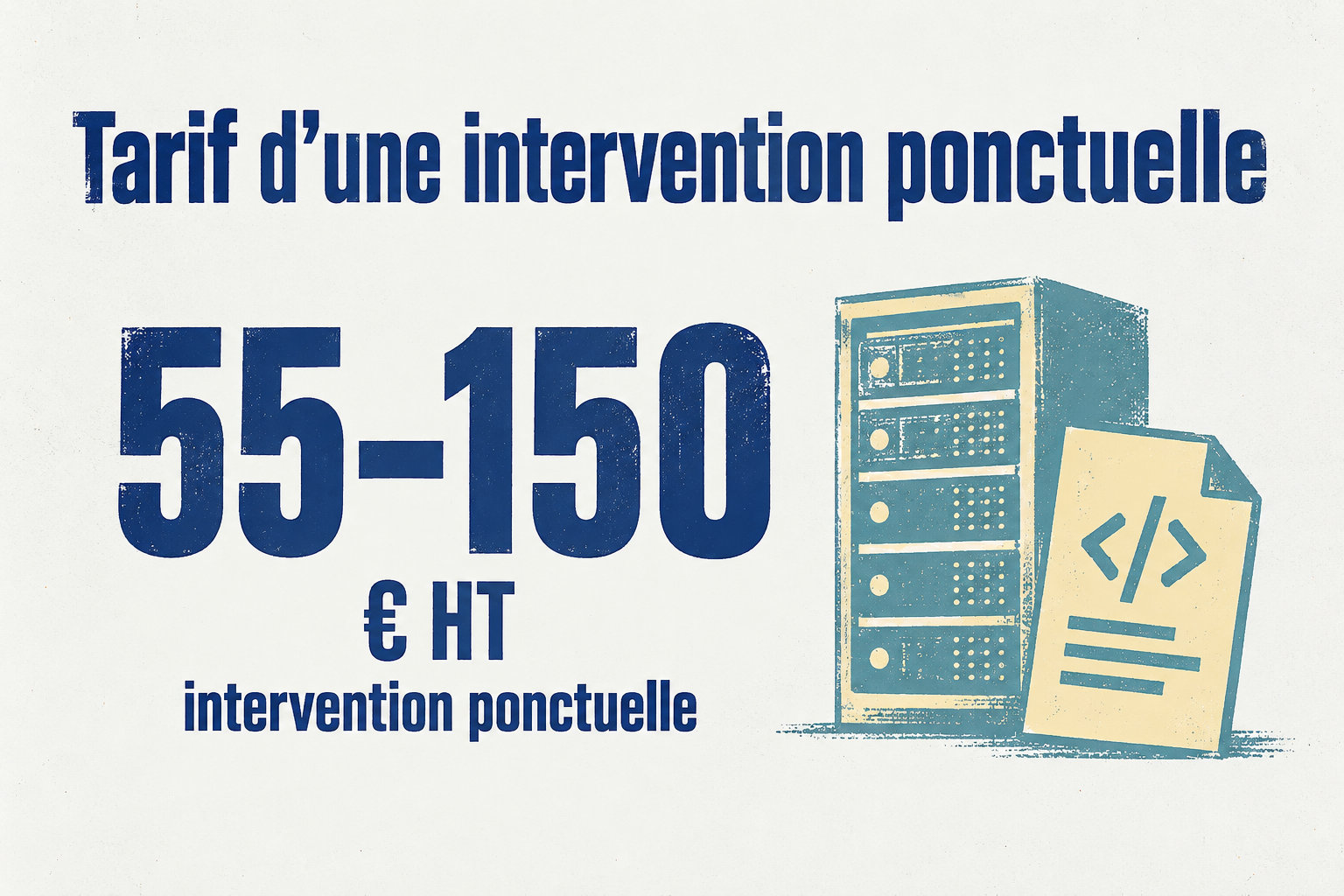
- Demandez le prix HT : pour une intervention ponctuelle, comptez de 55 à 150 €.
- Si un forfait d’urgence à 150 € HT vous est proposé, demandez ce qu’il comprend avant d’accepter.
- Demandez le délai de diagnostic : avec accès à la boutique, il prend généralement moins de 48 heures.
- Demandez le délai de réparation : il dépend de la panne et varie selon le dépanneur.
- Préparez vos accès au back-office et à l’hébergement avant l’appel.
Une erreur 500 veut dire que le serveur n’a pas pu traiter la demande. Elle suit souvent une mise à jour ou l’ajout d’un module.
Votre prochain pas : notez l’heure de l’erreur et ce qui a changé juste avant. Pour les droits des fichiers, vérifiez-les auprès de votre hébergeur avant de les modifier : ils varient selon l’hébergement.
Foire aux questions
Une erreur 500 peut-elle venir d’un piratage de la boutique ?
Oui, c’est possible. Une erreur 500 signale un problème côté serveur, sans en donner la cause.
Si vous constatez aussi des changements que vous n’avez pas faits, ou un comportement suspect, faites vérifier les fichiers et les accès avant de les modifier.
L’erreur 500 fait-elle perdre des commandes ?
Non, le code 500 ne fait pas disparaître de commandes à lui seul. Le risque vient d’une restauration de sauvegarde.
Si la sauvegarde est plus ancienne que vos dernières commandes, elle remplace vos données récentes, commandes comprises. Avant de restaurer, vérifiez donc sa date.
Peut-on corriger une erreur 500 sans accès au back-office ?
Oui. Sans accès au back-office, passez par le gestionnaire de fichiers de votre hébergeur ou par un accès FTP.
Ouvrez config/defines.inc.php, activez temporairement le mode debug pour voir le détail de l’erreur, puis videz le cache. Faites d’abord une sauvegarde des fichiers.
Combien de temps faut-il pour résoudre une erreur 500 sur PrestaShop ?
Cela dépend de la cause. Si vous faites appel à un dépanneur, le diagnostic prend jusqu’à 2 heures ouvrées, et la réparation peut avoir lieu le jour même. Une panne complexe demande plus de temps.