Améliorer la vitesse de chargement de votre site e-commerce
En bref
- Mesurez d’abord, avant de modifier quoi que ce soit.
- Les Core Web Vitals, indicateurs de Google, mesurent l’affichage, la réaction aux clics et la stabilité de la page.
- Les causes les plus fréquentes : images sans taille réservée, scripts tiers, cache mal réglé.
- Corrigez un seul problème à la fois, puis relancez le même test.
- Ciblez d’abord les fiches produit et le paiement, là où vos clients achètent.

Un visiteur qui attend devant une boutique lente ferme souvent l’onglet avant de voir le moindre produit.
Mais comment savoir si votre site est en cause, et par où commencer ? Cet article vous explique comment mesurer la vitesse, comprendre les indicateurs de Google et corriger les causes les plus coûteuses.
Qu’est-ce que la vitesse de chargement d’un site e-commerce ?
La vitesse de chargement, c’est le temps entre la demande d’une page et l’affichage de son contenu. Le délai avant la première réponse du serveur ne mesure que le début de ce temps.
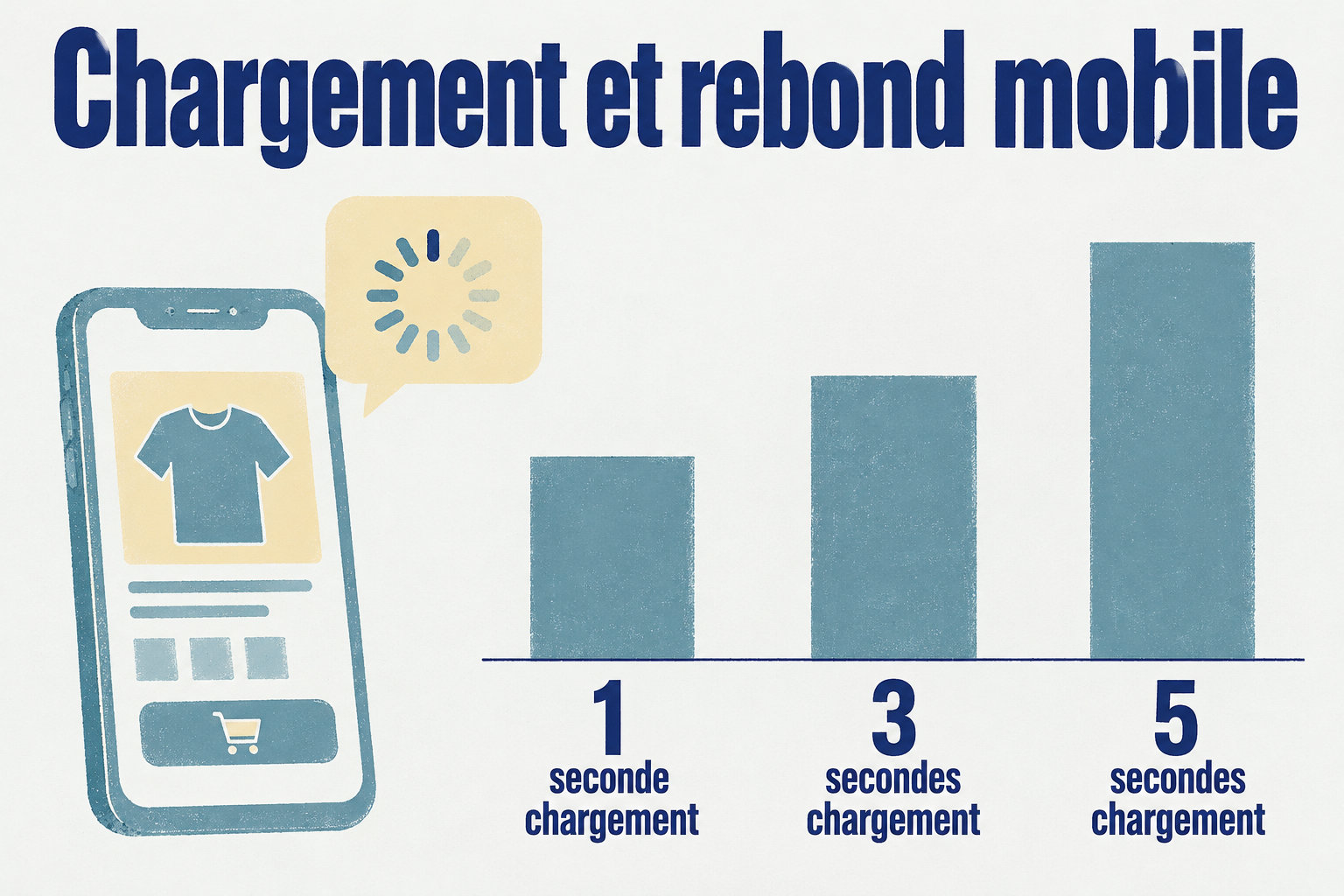
Une page peut recevoir vite ses premiers octets, puis rester longtemps sans montrer ses produits. Ce qui compte, c’est le moment où le visiteur peut vraiment s’en servir.
Chaque fraction de seconde compte
Gagner 0,1 seconde
- Conversion en hausse de 8,4 % dans le commerce de détail.
Charger en 5 secondes
Pour tenir ces délais dans la durée, voyez la maintenance de votre boutique.
Comment ça marche vraiment : LCP, INP et CLS
LCP : le délai d’affichage du contenu principal
Le LCP mesure le temps entre la demande de la page et l’affichage du plus grand élément visible à l’écran : une image, une image de vidéo ou un bloc de texte.
Le LCP est bon s’il arrive en 2,5 secondes ou moins, et mauvais au-delà de 4 secondes, sur 75 % des visites. Pour savoir où en est votre boutique, voyez le guide des Core Web Vitals.
INP : la réactivité aux interactions
Seuils de l’INP
Ce qu’il mesure
- Le délai entre un clic, un appui ou une touche
- Et l’affichage suivant à l’écran
Bon
- 200 millisecondes ou moins
- Sur 75 % des visites
À améliorer
- Entre 200 et 500 millisecondes
Mauvais
- Au-delà de 500 millisecondes
Nouveauté
- L’INP a remplacé le FID
- Depuis le 12 mars 2024
CLS : la stabilité visuelle
Le CLS mesure les décalages : un texte ou un bouton qui saute pendant le chargement. Une valeur de 0,1 ou moins est bonne, au-delà de 0,25 elle est mauvaise, sur 75 % des visites.
La cause la plus fréquente est une image sans dimensions réservées. Quand elle apparaît, elle pousse le texte et votre visiteur clique au mauvais endroit. Réservez la place de chaque image dès le départ.
Ce qui compte vraiment, par ordre d’importance
Les images, premier levier
Servez chaque image à sa taille d’affichage, avec les attributs srcset et sizes. Indiquez aussi sa largeur et sa hauteur pour que le navigateur réserve sa place avant le téléchargement.
Chargez en différé les images situées sous la partie visible, sauf l’image principale, celle du LCP. Comparez le poids et le rendu en WebP ou en AVIF avant de choisir. Pour aller plus loin sur WooCommerce, voyez accélérer vos images.
Les scripts tiers et le JavaScript
Pour repérer les scripts tiers qui ralentissent votre page :
- Lancez l’audit « Third-party usage » de Lighthouse dans Chrome : il liste les fournisseurs présents.
- Bloquez une requête dans l’onglet Réseau, puis comparez le chargement avec et sans ce script.
- Retirez les doublons et chargez les autres en différé avec
asyncoudefer.
Le cache et le CDN
Dans Chrome, ouvrez votre boutique, puis appuyez sur F12 et allez dans l’onglet Réseau.
Rechargez la page et cliquez sur un fichier CSS.
Regardez la ligne Cache-Control : si elle manque ou ne dure que quelques minutes, le fichier est téléchargé de nouveau à chaque visite.
Pour un fichier versionné, visez max-age=31536000, soit un an.
Les vidéos et les polices
Une vidéo lancée par le visiteur ne doit pas se charger avant le clic : mettez preload="none".
Pour les polices, préchargez seulement celles de l’affichage initial. Puis vérifiez le CLS après le changement : avec font-display: swap, une police de remplacement de taille différente peut déplacer le texte.
Par où commencer
Commencez par mesurer, pas par modifier. Testez une page, une fiche produit par exemple, dans PageSpeed Insights : d’abord sur mobile, puis sur ordinateur. Corrigez un seul problème à la fois, puis relancez le même test dans les mêmes conditions.
Les pages à tester en premier vont de l’accueil jusqu’au paiement :
- la page d’accueil
- une fiche produit
- une page de catégorie
- le panier et le paiement
Serveur en cause ?
-
Mesurez le TTFB
Votre test affiche un TTFB élevé.
-
Ne changez pas d’hébergeur
Si le TTFB est élevé, faites dépanner le site. Pour WordPress, voyez causes et solutions.
Comment savoir si ça marche
Les données terrain viennent de vraies visites, sur des réseaux et des appareils variés : elles montrent ce que vivent vos clients. Le test de laboratoire, lui, charge la page dans des conditions fixes : il sert à repérer les problèmes.
Voici où lire vos données réelles dans la Search Console.
| Critère | Où le lire | Détail |
|---|---|---|
| Appareil | Mobile ou ordinateur | Au choix |
| Fenêtre | Données mobiles | 28 derniers jours de visites |
| Après correction | Même rapport | Les chiffres évoluent avec les nouvelles visites |
Lancez PageSpeed Insights deux fois, en mobile puis en ordinateur, car les deux scores sont distincts. Si le mobile est bas, voyez améliorer son score mobile friendly.
Les erreurs qui coûtent le plus de temps
L’erreur la plus coûteuse consiste à viser un bon score sans regarder les pages réelles. Le score ne montre pas quelle page ralentit vos clients. Ouvrez vos fiches produit et votre paiement, puis cherchez ce qui les retarde.
Trois erreurs coûtent cher :
- Mettre
loading="lazy"sur la photo principale, celle qui s’affiche en premier. - Garder un long cache sur un fichier qui change sans changer d’adresse.
- Mettre en cache une page qui montre le panier ou le compte d’un client.
Scripts tiers
Ce qui marche
Retirez les scripts en double ou inutiles. Pour nettoyer le reste, voyez la check-list de maintenance.
À éviter
Laisser un script oublié qui charge pour rien.
Quels types d’outils
Aucun outil ne fait tout. Un test de laboratoire tourne dans des conditions simulées, sans reproduire tous les téléphones ni les réseaux mobiles de vos visiteurs.
Un bon score de labo ne prouve pas la vitesse réelle : comparez-le aux données terrain.
Pour repérer les fichiers lourds, trois outils de laboratoire suffisent :
- PageSpeed Insights : un test Lighthouse et des pistes d’amélioration.
- GTmetrix : un graphique en cascade qui liste chaque requête.
- Pingdom : la taille de chaque élément, depuis la région que vous choisissez.
Surveiller dans la durée
-
Search Console
Données terrain sur 28 jours : la tendance réelle de vos pages.
-
Test de laboratoire
Relancez-le après chaque changement important pour voir l’effet.
Une boutique plus rapide se règle pas à pas, en partant de mesures. Corrigez un seul problème à la fois, puis relancez le même test pour voir l’effet.
Commencez par une fiche produit dans PageSpeed Insights, en mobile. Notez le score et les pistes proposées : elles vous diront quelle correction faire en premier.
Foire aux questions
Quelle vitesse de chargement faut-il viser pour une boutique en ligne ?
Visez trois seuils, mesurés sur 75 % de vos visites : un LCP de 2,5 secondes ou moins, un INP de 200 millisecondes ou moins et un CLS de 0,1 ou moins. Si une valeur dépasse, corrigez-la en premier.
Le score PageSpeed Insights suffit-il pour juger un site ?
Non, le score ne suffit pas. Pour juger votre boutique, regardez d’abord les Core Web Vitals sur vos visites réelles. Le score sert ensuite à trouver quelles corrections faire.
Faut-il changer d’hébergement pour améliorer la vitesse ?
Pas forcément : commencez par vérifier si le serveur tarde à répondre. Un TTFB élevé, c’est-à-dire un long délai avant l’arrivée des premiers octets, le signale.
Mais ce seul chiffre ne désigne pas la cause, donc il faut chercher ce qui retarde la réponse.
Combien de temps faut-il pour voir l’effet d’une optimisation dans la Search Console ?
Comptez 28 jours avant de voir l’effet d’une optimisation dans la Search Console. Le rapport s’appuie sur les 28 derniers jours de visites mobiles, et ses chiffres changent au fil des nouvelles visites, pas le jour même de la correction.