Comment corriger un bug d’affichage sur PrestaShop
En bref
- Le cache est la cause la plus courante : videz-le avant tout autre test.
- Testez un seul réglage à la fois, puis notez le résultat.
- Désactivez le module suspect sans le désinstaller pour vérifier s’il est en cause.
- Un bloc absent ou mal placé vient souvent d’un module raccordé à un hook.
- Remettez les réglages de production une fois les tests terminés.

Un prix faux, un texte mal placé ou un bloc qui disparaît : sur une boutique PrestaShop, ces défauts se voient tout de suite, et vos clients peuvent les voir avant vous.
Le plus dur est de savoir si la cause vient du cache, du thème ou d’un module.
Cet article vous montre comment trouver la cause du défaut, puis appliquer la correction adaptée à votre cas.
D’où vient un bug d’affichage sur une boutique PrestaShop ?
La cause la plus courante est le cache. Le navigateur et PrestaShop gardent des fichiers anciens, donc votre correction ne s’affiche pas tout de suite.
Si l’ancien rendu persiste, lisez les erreurs de l’application dans var/logs/. Pour sécuriser votre boutique, voyez la mise à jour vers PrestaShop 9.
Le symptôme indique la couche à vérifier.
| Critère | Prix faux | Texte ou mise en page | Bloc ou bouton |
|---|---|---|---|
| Cause probable | Déclinaison, module, calcul du prix | Template du thème | CSS ou JavaScript du thème ou d’un module |
| Premier test | Comparer avec les autres déclinaisons | Ouvrir le template de la page | Désactiver le module concerné |
Vérifiez d’abord le module rattaché à un hook : c’est souvent lui qui ajoute ou déplace le bloc. Un hook est un point d’accroche de PrestaShop. Par exemple, displayHeader ajoute du contenu dans la partie haute des pages. Si le bloc reste introuvable, voyez le dépannage de bugs de site internet.
Localiser le défaut avant de toucher à la boutique
Avant de toucher à la boutique, notez trois choses : la page touchée, l’appareil utilisé et l’étendue du défaut.
Le problème touche-t-il une seule fiche produit, plusieurs pages, ou seulement le back-office ? Si une seule fiche est touchée, regardez d’abord ce produit.
Testez dans cet ordre, un réglage à la fois :
- Ouvrez la page en navigation privée. Si l’affichage change, videz le cache du navigateur.
- Dans Paramètres avancés > Performances, vérifiez la compilation des templates, le cache et les options CCC de combinaison et de compression.
- Après chaque changement, rechargez la page et notez le réglage modifié et le résultat.
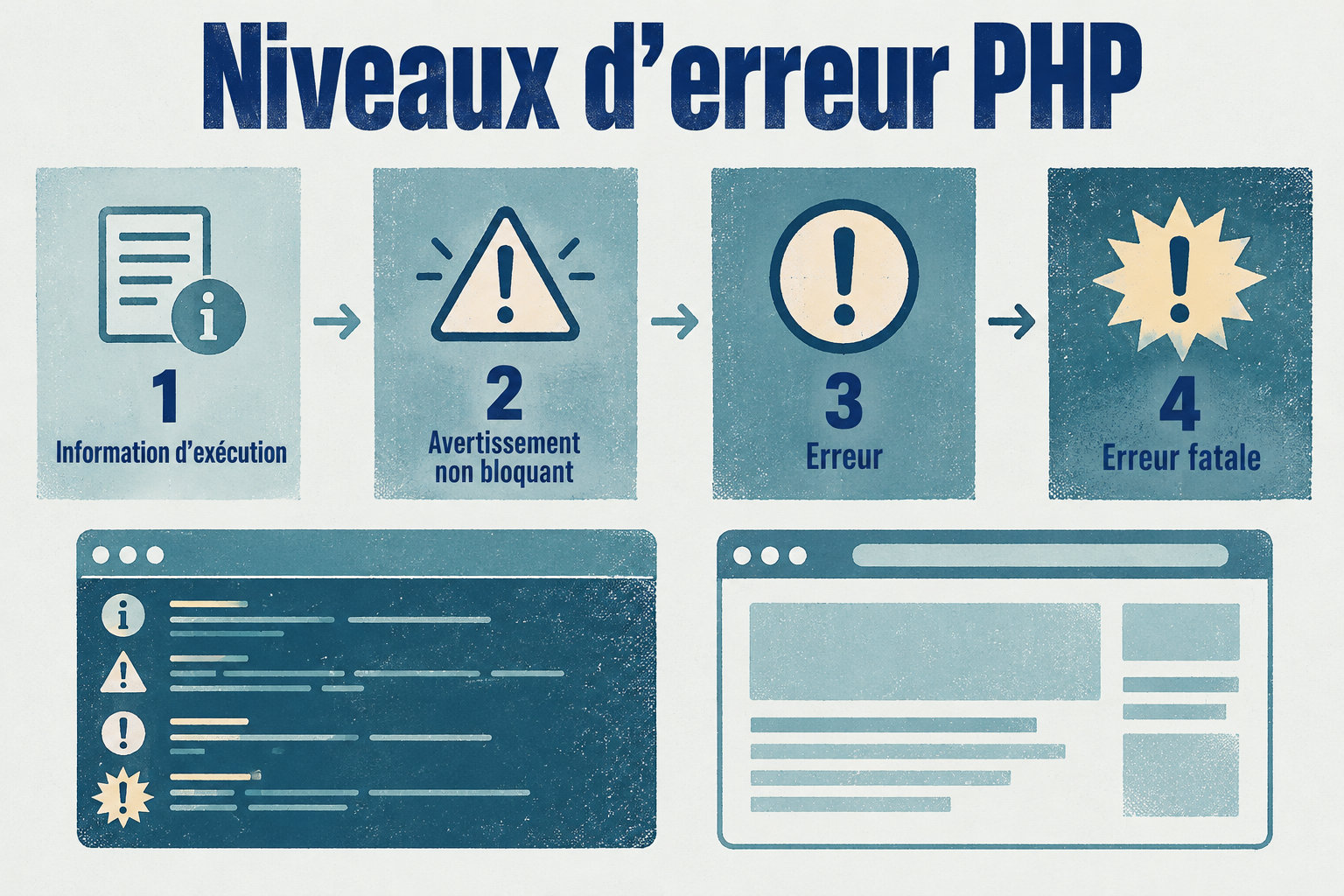
Lire les niveaux d’erreur
Niveau 1
- Information d’exécution
Niveau 2
- Avertissement qui n’arrête pas la page
Niveau 3
- Erreur à corriger
Niveau 4
- Erreur fatale : la page s’arrête
Trouver le défaut
- Sinon, voyez le dépannage PrestaShop.
- Ouvrez Paramètres avancés > Logs
- Relevez l’heure et le message du défaut
Vider les caches, la correction la plus fréquente
Commencez par vider le cache de PrestaShop. Allez dans Paramètres avancés > Performances et cliquez sur Vider le cache.
Ce bouton supprime les fichiers en cache d’un coup, sans les effacer un par un. Videz ensuite le cache de votre navigateur, puis rechargez la page.
Si l’ancien affichage persiste, supprimez les dossiers /var/cache/<ENV>/smarty/cache et /var/cache/<ENV>/smarty/compile, où <ENV> est l’environnement de votre boutique. Si vous doutez du navigateur, voyez comment le tester en fenêtre privée.
Ne supprimez aucun fichier du serveur sans sauvegarde : sans copie, une erreur de manipulation ne se rattrape pas. Si vous ne savez pas lequel retirer, faites-vous aider par une personne qui maîtrise PrestaShop.
Le réglage « Forcer la compilation » reconstruit les templates à chaque chargement et peut ralentir la boutique : activez-le seulement pendant un test, puis désactivez-le.
Module ou thème : lequel est en cause ?
Pour isoler le module fautif, désactivez-le sans le désinstaller : ses réglages restent en place, et vous pourrez le réactiver.
Dans Paramètres avancés > Performances, activez « Désactiver les modules non PrestaShop » et refaites le test. Si le défaut disparaît, un module tiers est en cause. Désactivez alors cette option.
Activez ensuite « Désactiver toutes les surcharges » pour tester les surcharges de la même façon, puis remettez-la sur son réglage normal.
Si l’erreur suit une mise à jour, pour trouver sa cause, voyez notre guide sur les erreurs PrestaShop après mise à jour.
D’où vient le bloc ?
Un module raccordé à un hook
Le module ajoute le bloc à un point précis, par exemple displayProductExtraContent sur la fiche produit. Il disparaît quand vous désactivez ce module.
Le template principal
Le bloc est écrit dans le thème lui-même. Il reste affiché même quand tous les modules sont désactivés.
Corriger le rendu : CSS, JavaScript et templates
Ajouter une correction dans custom.css et custom.js
Les fichiers custom.css et custom.js sont chargés après ceux du thème, avec la priorité 1000. Vos règles s’appliquent donc après celles du thème.
Pour un défaut de style, ajoutez une règle ciblée dans custom.css. Ne passez par custom.js que si le défaut touche une interaction, comme un bouton qui ne répond pas.
Si CCC, qui regroupe et compresse les fichiers CSS et JavaScript, casse l’affichage, testez ses options une à une :
- Dans Paramètres avancés > Performances, désactivez temporairement les options CCC liées au CSS ou au JavaScript.
- Rechargez la page pour voir si le défaut disparaît.
- Réactivez les options une par une, en vérifiant le rendu à chaque fois.
Repérer le template ou la mise en page à modifier
Le template de la fiche produit est templates/catalog/product.tpl, dans le dossier du thème actif. Un fichier plus précis, propre au produit ou à la langue, passe avant lui.
Dans PrestaShop 9, vérifiez le layout de la page dans theme.yml : il fixe l’en-tête, le pied de page et les colonnes. Si la page ne s’affiche plus, consultez le guide des erreurs fatales.
Override vide : vérifiez avant
Ce qui marche
Regardez dans themes/NOM_DU_THÈME/modules/NOM_DU_MODULE/. Un fichier présent remplace celui du module.
À éviter
Modifier le template sans ce contrôle : un override vide bloque le rendu.
Ce qui marche
Pour un affichage cassé après une mise à jour, voyez réparer un affichage cassé.
Remettre les réglages de production après la correction
Une fois la correction appliquée, contrôlez la fiche produit, une liste de catégorie, le panier et le tunnel de commande, c’est-à-dire les étapes jusqu’au paiement.
Vérifiez aussi la page qui a déclenché le diagnostic. Si le défaut a disparu sur toutes ces pages, la correction tient.
Après le test, remettez les réglages de production. Pour les trouver, voyez le guide du mode debug :
- Désactivez le mode debug, qui rend visibles des messages techniques.
- Dans
config/defines.inc.php, remettez_PS_MODE_DEV_en production. - Remettez la compilation forcée sur son réglage de production.
- Réactivez le cache des fichiers.
Avant de réactiver les options
- Notez les options CCC désactivées pendant le test.
- Réactivez une seule option, puis vérifiez la page concernée.
- Si le défaut revient, désactivez de nouveau cette option et gardez-la de côté.
- Ne rallumez pas un module fautif tant qu’il n’est pas corrigé ou remplacé.
Retenez une chose : le cache est souvent en cause, alors videz-le avant tout autre test. Si le défaut reste, testez un réglage ou un module à la fois, en notant chaque résultat.
Votre prochain pas : ouvrez la page touchée en fenêtre privée, après avoir vidé le cache. Si rien ne change, notez l’heure et le message d’erreur des logs.
Foire aux questions
Un bug d’affichage PrestaShop peut-il venir de l’hébergement ?
Oui, un bug d’affichage peut venir de l’hébergement. Le serveur peut garder en cache une ancienne version de la page et l’afficher à la place de la version actuelle.
Le type de cache dépend de votre hébergement : votre hébergeur peut vous dire lequel est activé.
Faut-il faire une sauvegarde avant de désactiver un module ?
Pour une simple désactivation, non : le module garde ses réglages. En revanche, faites une sauvegarde avant toute modification de fichiers ou toute désinstallation, par exemple avant d’éditer un template.
Quelle est la différence entre un bug d’affichage et une erreur 500 ?
Un bug d’affichage laisse la page visible mais mal rendue, par exemple avec un prix faux. Une erreur 500 signale un problème serveur qui empêche la page de fonctionner correctement. Dans le premier cas, la boutique reste utilisable.
Le mode debug peut-il rester activé sur une boutique en ligne ?
Non, il ne doit pas rester activé. Le mode debug affiche des messages techniques, et ces messages n’ont pas leur place sur une boutique ouverte au public. Désactivez-le dès que votre test est terminé.