Bloquer les attaques par force brute sur WordPress
En bref
- Une attaque par force brute teste en boucle des identifiants jusqu’à trouver le bon.
- WordPress n’impose pas de limite d’essais par défaut, il faut donc en mettre une.
- Une extension bloque après les échecs, un pare-feu filtre avant WordPress : choisissez selon votre accès au serveur.
- Un mot de passe long et unique, complété par la double authentification, protège le compte.
- Changez l’adresse de connexion et coupez xmlrpc.php seulement après avoir vérifié ce qui en dépend.

Des robots testent en permanence des mots de passe sur les sites WordPress, sans se lasser.
Sans limite d’essais, ils peuvent continuer jusqu’à trouver le bon. Comment les arrêter sans bloquer les personnes qui se connectent normalement ? Cet article vous montre quelles protections mettre en place, dans quel ordre et avec quels réglages.

Ne laissez pas une infection compromettre votre site WordPress.
Dépanne Mon Site intervient pour nettoyer, réparer et sécuriser votre site WordPress : suppression des fichiers malveillants, restauration de son bon fonctionnement et renforcement de sa sécurité pour limiter les risques de nouvelles attaques.
(Forfait applicable à une infection standard. Cas complexes sur devis.)
Qu’est-ce qu’une attaque par force brute sur WordPress ?
Le principe : des essais automatiques en série
Une attaque par force brute consiste à automatiser des essais de noms d’utilisateur et de mots de passe jusqu’à trouver une combinaison valide.
Le risque est réel, car WordPress accepte par défaut un nombre illimité d’essais de connexion. Un robot peut donc recommencer sans fin, tant que rien ne l’arrête.
Les robots répartissent leurs essais sur un réseau d’ordinateurs infectés, donc l’attaque vient de nombreuses adresses IP. Chaque essai occupe quand même le serveur, sans connexion réussie.
Si le site ralentit ou si la charge du processeur monte, consultez les journaux : une hausse des requêtes vers wp-login.php en est un signe. Pour un site lent, voyez les signes d’un site WordPress piraté.
Les cibles : wp-login.php, wp-admin et xmlrpc.php
Les trois adresses visées
wp-login.php
- Page de connexion de WordPress
- Première cible des robots
- Un mot de passe testé à chaque essai
wp-admin
- Espace d’administration du site
- Les robots tentent d’y entrer
- Sans connexion, on est renvoyé vers wp-login.php
xmlrpc.php
- Interface d’échange à distance de WordPress
- Une requête peut contenir plusieurs essais de mots de passe
- Démonstration : jusqu’à 1 000 appels authentifiés dans une seule requête
- Ce nombre dépend des limites du serveur
Limiter les essais : extension, pare-feu ou serveur, lequel vous faut-il ?
Extension dédiée : WPS Limit Login, Wordfence, Limit Login Attempts Reloaded
Une extension simple ne demande aucun accès serveur. Elle bloque de nouveaux essais après un nombre défini d’échecs, et vous réglez ce nombre vous-même. Mais elle n’agit qu’après que WordPress, via PHP, a déjà traité la requête.
Si vous n’avez pas accès au serveur, l’extension reste la solution la plus simple. Commencez par elle, avec un nombre d’essais et une durée que vous fixez.
Pare-feu applicatif ou CDN : filtrer avant PHP
Un pare-feu applicatif (WAF) ou un CDN comme Cloudflare filtre les requêtes avant WordPress et PHP, et l’offre Free de Cloudflare permet 5 règles personnalisées, contre 1 000 en Enterprise.
| Critère | Extension (WPS Limit Login) | Pare-feu ou CDN |
|---|---|---|
| Moment du filtrage | Après le traitement par PHP | Avant WordPress et PHP |
| Ressources PHP pour un essai refusé | Consommées | Non consommées |
| Protection de wp-login.php | Blocage après le nombre d’échecs défini | Règle de limitation du débit ciblant ce chemin, avec blocage ou défi |
Réglages serveur : limitation de débit et Fail2ban
Sur un serveur Nginx, la directive limit_req fixe le nombre de requêtes autorisées dans une zone. C’est la limite la plus efficace si vous savez la régler. Pour commencer, bloquez une adresse IP pendant 15 minutes après 5 échecs de connexion.
Faites tester la règle par votre hébergeur avant la mise en production. Si des utilisateurs légitimes sont bloqués ou si les essais continuent, ajustez ces valeurs. Pour nettoyer d’abord un site déjà piraté, suivez la procédure pour nettoyer un site WordPress piraté rapidement.
Renforcer les identifiants et la double authentification
Mots de passe longs et uniques
Le mot de passe est le premier rempart. Utilisez un mot de passe unique, créé et conservé dans un gestionnaire de mots de passe : vous n’avez pas à le retenir, et il n’est réutilisé sur aucun autre site.
Pour un compte sensible, prenez au moins 15 caractères. Une longueur de 12 à 14 caractères correspond à un niveau moyen à fort. Si votre mot de passe actuel est plus court, changez-le d’abord.
Double authentification pour les administrateurs
Le cœur de WordPress n’inclut pas la double authentification, donc installez l’extension officielle Two Factor, qui propose ces méthodes :
- un code temporaire créé par une application d’authentification sur votre téléphone (méthode TOTP)
- un code envoyé par courriel à chaque connexion
- des codes de secours, à noter et à garder en lieu sûr pour vous connecter si vous perdez votre téléphone
- une méthode factice, réservée aux tests quand
WP_DEBUGest activé : ne l’utilisez jamais sur un site en ligne
Clés d’accès (passkeys) et droits limités
Avant de modifier les comptes
- Choisissez l’appareil qui gardera la passkey : Face ID, Touch ID, Windows Hello ou une clé de sécurité.
- Installez le module fournisseur WebAuthn compatible avec Two Factor.
- Ajoutez une passkey à votre compte administrateur, puis reconnectez-vous avec elle pour la tester.
- Listez chaque compte du site et le travail de la personne qui l’utilise.
- Repérez les comptes dont le nom de connexion est
admin. - Comptez vos comptes administrateurs et gardez seulement ceux qui gèrent vraiment le site.
Masquer l’adresse de connexion : utile, mais pas suffisant
Pour cela, l’extension WPS Hide Login remplace l’adresse habituelle de connexion par un chemin personnalisé. Résultat : wp-login.php et wp-admin ne répondent plus à leur adresse d’origine.
Les robots visent surtout l’adresse standard. Avec un autre chemin, leurs essais n’atteignent plus la page de connexion, donc vos journaux enregistrent moins de tentatives.
Si une extension ou un thème écrit wp-login.php directement dans son code, WPS Hide Login ne fonctionne pas avec lui, et la connexion risque de ne plus passer. Vérifiez donc les outils de connexion de votre site avant de changer l’adresse, et gardez une session ouverte pour revenir en arrière.
Ce que le blocage des tentatives ne fait pas
Un blocage par adresse IP ne suffit pas : les robots répartissent leurs essais sur de nombreuses adresses. Un mot de passe faible reste une cible. Pour un compte précis, voyez la double authentification et la surveillance des tentatives.
Le blocage par pays coupe aussi l’accès aux visiteurs légitimes :
- Vos clients à l’étranger peuvent être bloqués à tort.
- Ciblez les requêtes abusives, puis revérifiez les faux blocages.
- Ajoutez votre adresse IP à la liste de confiance avant d’activer le blocage.
Désactiver xmlrpc.php
Ce qui marche
Désactivez-le si vous n’utilisez ni Jetpack ni l’application mobile WordPress.
À éviter
Ne le coupez pas sans vérifier : Jetpack et l’application mobile perdent certaines fonctions.
Comment configurer la protection contre la force brute sur WordPress ?
Avant de toucher aux réglages, sauvegardez les fichiers du site et la base de données. Vérifiez ensuite que la sauvegarde peut être restaurée : une sauvegarde qu’on ne sait pas remettre en place ne sert à rien.
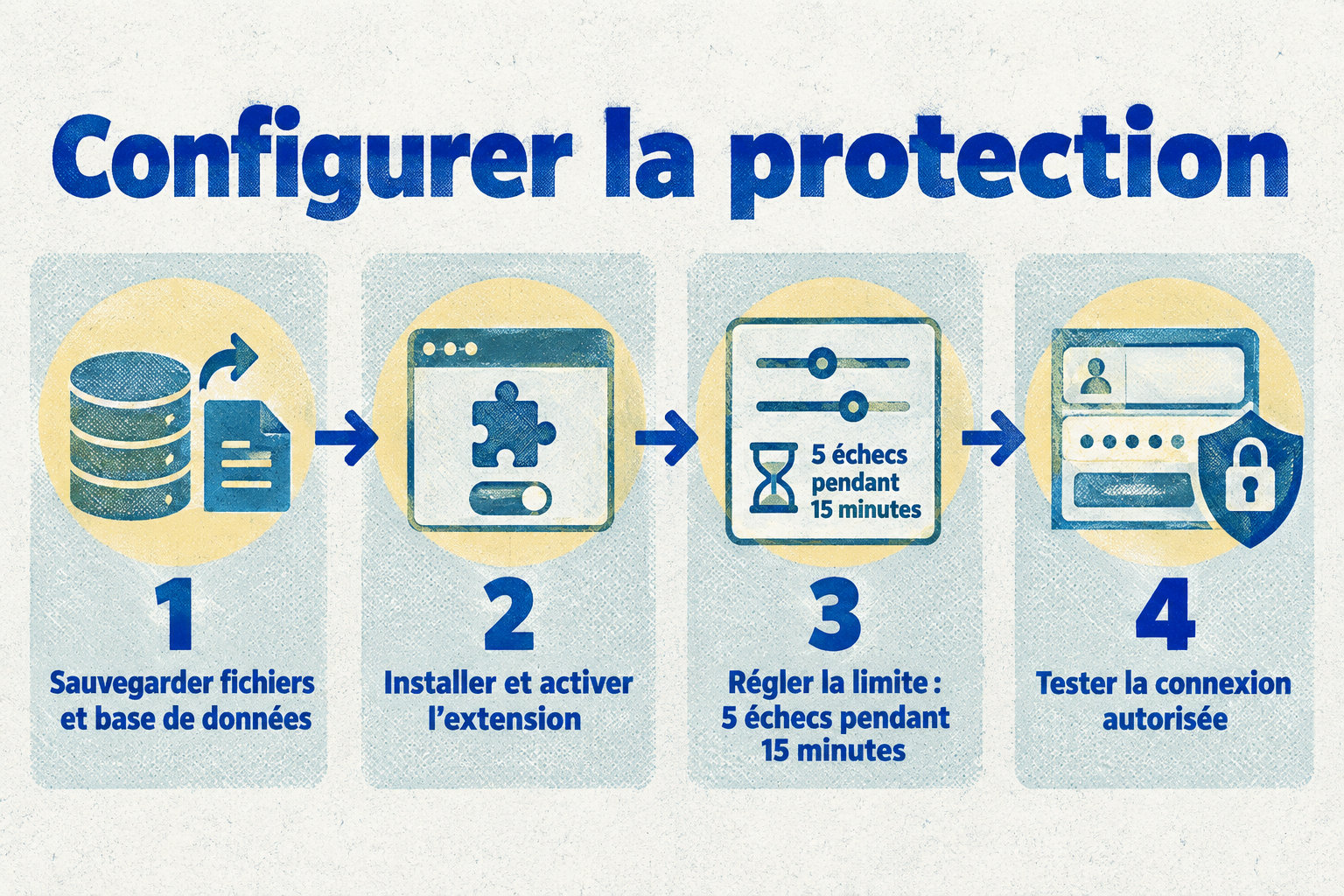
Procédez ainsi :
- Mettez à jour WordPress ; en cas de panne, voyez les erreurs à éviter.
- Créez un nouvel administrateur, pas « admin ».
- Limitez les essais : 5 échecs bloquent la connexion pendant 15 minutes.
- Activez la double authentification.
- Désactivez xmlrpc.php si rien ne l’utilise.
Vérifier la protection
-
Faites cinq essais avec un faux mot de passe
La sixième tentative doit être refusée : le blocage dure 15 minutes.
-
Consultez le journal de l’extension
Les cinq échecs et le blocage y figurent.
-
Connectez-vous avec un compte autorisé
Le compte autorisé doit réussir après le délai.
Un robot peut tester des mots de passe sans fin tant qu’aucune limite ne l’arrête. Fixez donc un nombre d’essais, et gardez un mot de passe long avec la double authentification.
Votre prochain pas : installez l’extension de limitation des essais, réglée sur 5 échecs et 15 minutes. Faites ensuite le test des cinq faux mots de passe.
Foire aux questions
Une extension de sécurité suffit-elle à bloquer la force brute sur WordPress ?
Non, une extension ne suffit pas à elle seule. Elle limite les essais après coup, alors qu’un pare-feu ou une limite de débit au niveau du serveur bloque les requêtes avant qu’elles n’atteignent PHP.
Ajoutez des mots de passe uniques et la double authentification.
Faut-il désactiver xmlrpc.php sur un site WordPress ?
Oui, si aucun outil de votre site ne l’utilise. Si vous vous servez de Jetpack ou de l’application mobile WordPress, gardez-le et limitez son débit. Vérifiez cela avant de le couper.
Comment savoir si mon site subit une attaque par force brute ?
Une série d’échecs de connexion, ou des requêtes répétées vers wp-login.php ou xmlrpc.php, est le signe d’une attaque.
Ouvrez vos journaux de connexion pour le vérifier. Si le site ralentit ou si la charge du processeur monte, faites cette vérification sans attendre.
Le changement de l’adresse de connexion protège-t-il vraiment mon site ?
Non, pas à lui seul. Changer l’adresse de connexion réduit les essais qui visent l’adresse standard, mais ça ne bloque pas les attaques. Ajoutez une limite d’essais, des mots de passe uniques et la double authentification.