Comment optimiser ses images pour le web sans perdre en qualité
En bref
- Réduisez les dimensions de l’image à la taille où elle s’affiche : c’est le levier le plus efficace.
- Choisissez le format selon l’image : WebP ou AVIF pour les photos, SVG pour les logos, PNG pour les aplats.
- Gardez le réglage le plus léger où aucun défaut ne se voit, en comparant à l’original.
- Mesurez la page après chaque changement pour vérifier le gain.
- Ajoutez un texte alternatif court et un nom de fichier clair.
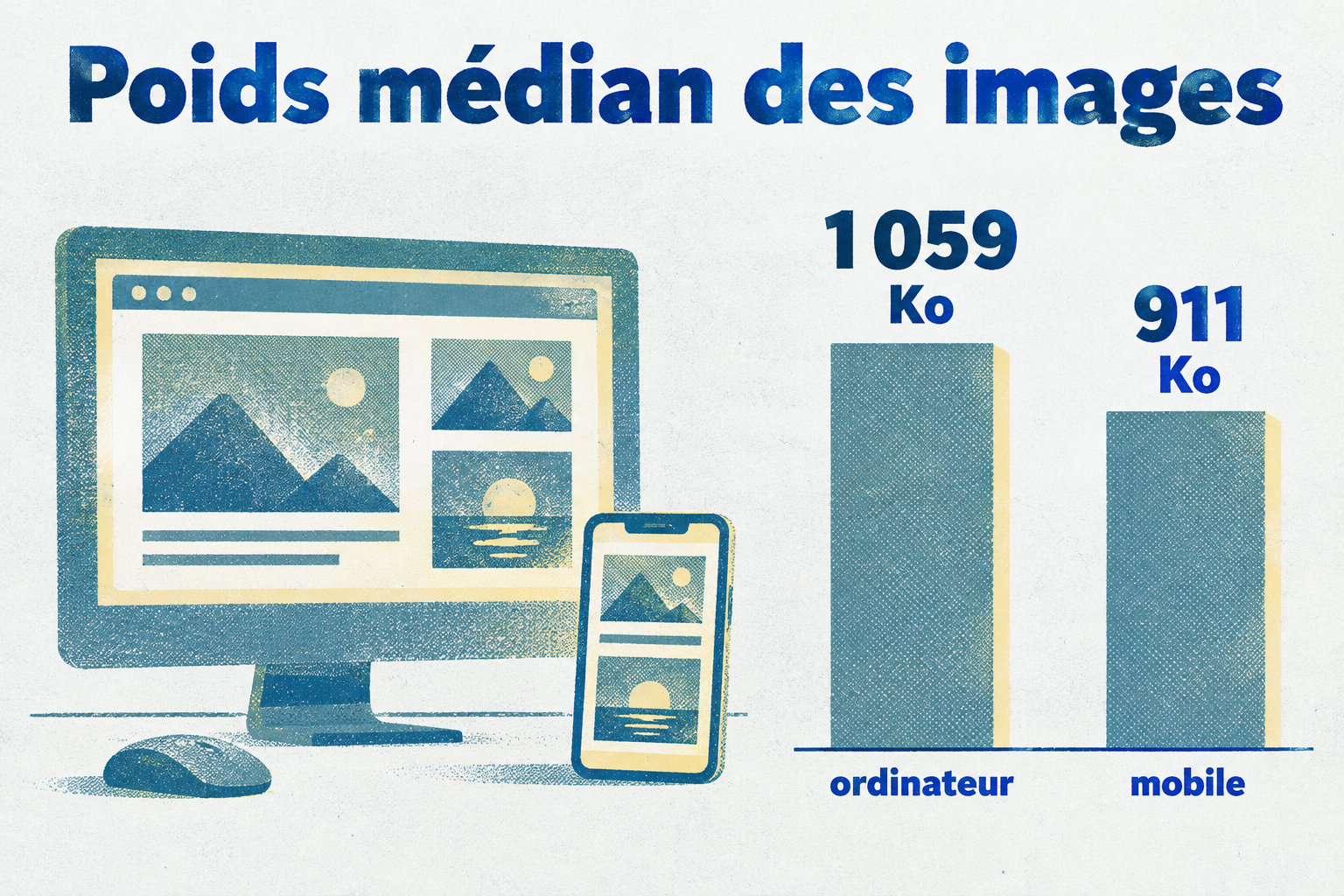
Sur la plupart des sites, les images sont ce qui pèse le plus lourd dans une page.
Quand elles sont trop lourdes, la page met longtemps à s’afficher, et le visiteur peut partir avant d’avoir tout vu. Dans cet article, vous verrez comment alléger vos images sans les rendre floues, et comment contrôler le résultat.
Qu’est-ce qu’optimiser une image pour le web ?
Optimiser une image, c’est réduire les données que le navigateur doit télécharger tout en gardant une image assez nette pour son usage.
Ce n’est pas une baisse de qualité au hasard. Vous cherchez un poids plus léger, mais une image qui reste nette à l’endroit où elle s’affiche. Une image trop floue n’aide personne, même si elle charge vite.
Le LCP, c’est le temps pour afficher le plus grand élément visible à l’arrivée, souvent une image. Visez 2,5 secondes ou moins pour au moins 75 % de vos visites.
Sur mobile, la part de visiteurs qui quittent la page grimpe de 32 % entre 1 et 3 secondes de chargement. Pour suivre ce seuil, voyez les Core Web Vitals et le LCP.
Comment ça marche vraiment
Le poids d’une image dépend d’abord de ses dimensions, puis de son format, puis du niveau de compression.
Un même chiffre de qualité en JPEG et en WebP ne donne pas le même poids. Aucun réglage de qualité ne convient à toutes les images : comparez plusieurs exports et gardez le plus léger au rendu acceptable.
Sans perte ou avec perte
Compression sans perte
Elle réduit le poids sans supprimer de données de l’image, donc le rendu ne change pas. Pour un site lent, voyez les causes de la lenteur avant de tout recompresser.
Compression avec perte
Elle supprime une partie des données. Le fichier est plus léger, mais du flou ou des défauts peuvent apparaître. Réglée légèrement, elle se voit rarement à taille d’écran normale.
Ce qui compte vraiment, par ordre d’importance
Redimensionner à la taille d’affichage
Le redimensionnement est le levier le plus puissant pour alléger une image. Une photo deux fois plus large que son emplacement oblige le visiteur à télécharger deux fois plus de pixels, qu’il ne verra jamais à l’écran.
Exportez donc chaque image à une taille proche de celle où elle s’affiche.
Pour un site vu sur téléphone comme sur ordinateur, adaptez la largeur de chaque image à l’écran : le navigateur choisit alors le fichier le plus proche de sa largeur.
Choisir le bon format
Pour choisir le format, partez du type d’image :
- Pour une photo, essayez WebP fonctionne dans les navigateurs modernes ou AVIF, qui peuvent peser moins que le JPEG. Gardez le JPEG en secours pour les très anciens navigateurs.
- Pour un logo ou une icône, prenez le SVG : il reste net à toutes les tailles.
- Pour un aplat net ou une image avec transparence, le PNG convient.
Compresser en contrôlant le rendu
Régler la compression en dernier
-
Détails
Motifs fins, cheveux, feuillage : ils doivent rester nets, sans bouillie de pixels.
-
Contours
Bords de logo, lignes, contours d’objets : aucun halo autour des formes.
-
Dégradés
Ciel ou fond uni : des bandes ou des taches signalent une compression trop forte.
-
Textes
Les mots doivent rester lisibles à taille d’affichage.
-
Comparaison
Essayez plusieurs niveaux dans Squoosh, à côté de l’original. Gardez le plus léger où rien ne se voit.
Par où commencer
Pour repérer les images les plus lourdes, commencez par tester une page avec PageSpeed Insights. L’outil affiche des données de visites réelles et un test Lighthouse. Dans la liste, examinez les images signalées comme optimisables.
Si votre site WordPress est lent, voyez les causes et solutions rapides : les images ne sont qu’une des pistes.
Suivez ces étapes :
- Traitez les images une à une, en commençant par les plus lourdes, puis remplacez chaque fichier par sa version optimisée.
- Sur WordPress, un outil peut traiter la bibliothèque par lots, mais faites d’abord une sauvegarde.
- Sur PrestaShop, modifiez les tailles d’image, puis lancez la régénération des miniatures.
- Videz le cache du site, puis mesurez de nouveau la page avec le même outil.
Comment savoir si ça marche
Visez un LCP de 2,5 secondes ou moins. C’est le délai pour afficher le plus grand élément visible au chargement de la page, souvent une image.
Les mesures réelles (CrUX) font la moyenne des 28 derniers jours. Après une optimisation, comptez donc quelques semaines avant que le chiffre se stabilise.
Comparez chaque critère avant et après l’optimisation.
| Critère | Avant | Après |
|---|---|---|
| Poids du fichier | Original | Version compressée |
| Dimensions | Pixels de l’original | Pixels de la version finale |
| Nombre d’images | Images de la page | Même page, après remplacement |
| Poids total | Somme des images | Nouvelle somme |
| LCP | Test de vitesse | Même test, relancé |
| Qualité (détails, bords, dégradés, textes) | Original à taille réelle | Version compressée, côte à côte, même taille |
Les erreurs qui coûtent le plus de temps
Évitez de recomprimer plusieurs fois un même JPEG : chaque export retire encore des données, et les défauts finissent par se voir. Gardez l’original et repartez toujours de lui pour créer une nouvelle version.
Pour le SEO, un texte alternatif court qui décrit l’image suffit, sans mots-clés entassés. Nommez aussi le fichier simplement, par exemple chaussures-randonnee.jpg.
Deux erreurs ralentissent le site sans raison :
- Mettre
loading="lazy"sur l’image principale : le navigateur peut attendre avant de la charger. - Oublier
widthetheight: la place de l’image n’est pas réservée, et le texte saute au chargement. - Mettre
fetchpriority="high"sur plusieurs images : une seule image doit être prioritaire, la principale.
Quels types d’outils
Les outils de compression réduisent le poids, changent le format et règlent la qualité. Certains traitent plusieurs images d’un coup.
Privilégiez celui qui montre le rendu avant export. Squoosh en fait partie : il traite vos images sur votre appareil. Un autre outil peut envoyer vos fichiers à un serveur : vérifiez-le avant de lui confier des images sensibles.
Trois outils
-
Module WordPress
Il optimise les images existantes et les nouvelles. Contrôlez aussi les miniatures. Pour WooCommerce, voyez accélérer sa boutique avec des images WebP.
-
Module PrestaShop
Il règle la taille des images de la boutique. Après un changement, recréez les miniatures.
-
CDN d’images
Il convertit les fichiers et adapte la taille. Vérifiez l’affichage dans vos navigateurs.
Pour alléger une image sans la dégrader, réduisez-la à sa taille d’affichage, choisissez le bon format, puis gardez le réglage le plus léger où rien ne se voit.
Mesurez ensuite la page, et commencez par l’image la plus lourde : c’est là que le gain se remarque le plus.
Foire aux questions
Peut-on convertir en lot toutes les images déjà présentes sur un site ?
Oui, c’est possible. Sur WordPress, un outil peut traiter toute la bibliothèque d’images par lots. Sur PrestaShop, vous régénérez les miniatures des types d’images choisis.
Faites d’abord une sauvegarde du site, pour pouvoir revenir en arrière si un rendu ne vous convient pas.
Faut-il recompresser une image qui a déjà été compressée ?
Pas forcément. Recompressez seulement si le gain de poids est réel et que rien ne se voit à l’écran.
Comparez les deux versions côte à côte. Si vous avez encore l’original, repartez de lui, sans passer par le fichier déjà compressé.
Un CDN est-il indispensable pour optimiser les images ?
Non. Vous pouvez redimensionner, convertir et compresser vos images avant de les mettre en ligne. Un CDN d’images est une autre façon de fournir des fichiers adaptés, mais il n’est pas obligatoire.
Quel format choisir pour un site qui doit fonctionner sur de vieux navigateurs ?
Pour un site qui doit fonctionner sur de vieux navigateurs, gardez le JPEG pour les photos.
Ajoutez WebP ou AVIF en plus, avec la balise picture : le navigateur prend le premier format qu’il comprend, et les anciens se rabattent sur le JPEG.