Maintenance WooCommerce : assurer la stabilité de votre boutique
En bref
- Maintenir une boutique WooCommerce, c’est suivre ses mises à jour, ses sauvegardes, sa sécurité et sa vitesse.
- Testez chaque mise à jour sur une copie de la boutique avant de la mettre en ligne.
- Une sauvegarde ne compte que si vous l’avez déjà restaurée en test.
- Comparez les forfaits sur les heures, les sauvegardes et les tests inclus.
- Avant de signer, regardez la durée d’engagement et le préavis de résiliation.

Une boutique WooCommerce tient sur plusieurs pièces qui doivent rester compatibles entre elles. Une seule mise à jour mal adaptée peut bloquer le paiement, alors que le reste du site s’affiche normalement.
Le risque est de perdre des commandes sans le voir. Cet article vous explique ce que recouvre cette maintenance, ce qu’elle inclut et comment la souscrire.
Qu’est-ce que la maintenance WooCommerce ?
WooCommerce ajoute une boutique en ligne à un site WordPress. Le thème règle l’apparence, et chaque extension ajoute une fonction, comme le paiement.
Ces pièces doivent rester compatibles entre elles. Une seule mise à jour mal adaptée peut bloquer le panier ou le paiement, alors que le reste du site s’affiche normalement.
Une maintenance comprend le suivi des mises à jour, des sauvegardes et du fonctionnement de la boutique. Elle couvre aussi la sécurité et l’aide en cas de panne. Si vous n’avez pas le temps de tout suivre, confiez-la à un professionnel : pour une boutique WooCommerce, voyez les formules de maintenance WordPress et WooCommerce.
Ce que la maintenance couvre concrètement
Sauvegardes de la boutique
Une sauvegarde complète comprend la base de données et le dossier wp-content. La base garde les produits et les commandes, les fichiers gardent les images, les thèmes et les extensions. Il faut les deux pour la remettre en route.
Pour la faire à la main, exportez la base de données, puis copiez le dossier wp-content en SFTP, un accès de transfert de fichiers. Gardez une copie hors du serveur : en cas de panne de celui-ci, elle reste disponible.
Mises à jour du socle et des extensions
Suivez cet ordre pour mettre à jour sans risque :
- Sauvegardez, puis mettez à jour la copie de la boutique, appelée préproduction.
- Testez cette copie, et installez les mêmes mises à jour en ligne seulement si tout fonctionne.
- Activez le mode « Bientôt disponible » pour bloquer les commandes pendant la mise à jour.
- Lancez la mise à jour de la base de données après la sauvegarde, et attendez la confirmation de fin.
Surveillance, sécurité et performance
Repères de la boutique
Surveillance
- Boutique et paiement surveillés
- Rapports réguliers
- Contrôle du tunnel d’achat
Sécurité
- Recherche de logiciels malveillants
- Contrôle de l’intégrité des fichiers
- Repérage des failles connues
- Pare-feu et protection des connexions, selon l’outil
Performance
- Pour sécuriser vos paiements, voyez la maintenance e-commerce
- Contenu principal affiché en moins de 2,5 secondes
- Réponse aux interactions en moins de 200 millisecondes
- Décalage visuel inférieur à 0,1
- Pages produit et panier concernées
Ce qui compte vraiment, par ordre d’importance
Faites d’abord des sauvegardes de la base et des fichiers, puis vérifiez qu’une restauration fonctionne. Une sauvegarde jamais restaurée en test ne prouve pas que la boutique pourra repartir après une panne.
Pour confier ce suivi à un prestataire, voyez ce que comprend la maintenance d’un site internet.
Cinq priorités, de la plus urgente à la moins urgente :
- Testez une restauration de sauvegarde sur une copie du site.
- Installez les mises à jour, qui corrigent les failles.
- Supprimez les extensions et thèmes inutilisés.
- Gardez les extensions de paiement à jour : une faille de 2023 donnait accès à l’administration.
- Surveillez la vitesse : plus de trois secondes, des visiteurs partent.
Combien coûte une maintenance WooCommerce
Une maintenance mensuelle de boutique coûte de 300 à 900 € HT : le prix monte avec le temps de surveillance et d’intervention dont vous avez besoin.
Pour un dépannage, comptez 70 € TTC de l’heure, par tranches de 30 minutes, plus 100 € TTC si c’est urgent. Pour un suivi régulier, voyez les tarifs de maintenance de site internet.
Trois forfaits se comparent surtout sur les heures, les sauvegardes et les tests inclus.
| Critère | Forfait 129 € HT/mois | Forfait 229 € HT/mois | Technique dès 290 €/mois |
|---|---|---|---|
| Heures | Aucune | 2 h de modifications | 4 h d’intervention |
| Sauvegardes | 1 par jour | 2 par jour | Quotidiennes, hors site |
| Tests | Mises à jour | Paiements chaque semaine | Restauration chaque mois |
| Surveillance | Boutique, paiement | Boutique, paiement | Surveillance, rapport mensuel |
Ce qu’il faut vérifier avant de souscrire
L’engagement, c’est la durée minimum qui vous lie au contrat. Un forfait peut être sans engagement, mais sa résiliation demande un préavis d’un mois.
Certains contrats imposent six mois d’engagement initial, puis un préavis de 30 jours. Avant de signer, regardez ces deux durées.
Avant de signer, vérifiez :
- Les heures incluses, leur report possible et le tarif des heures supplémentaires.
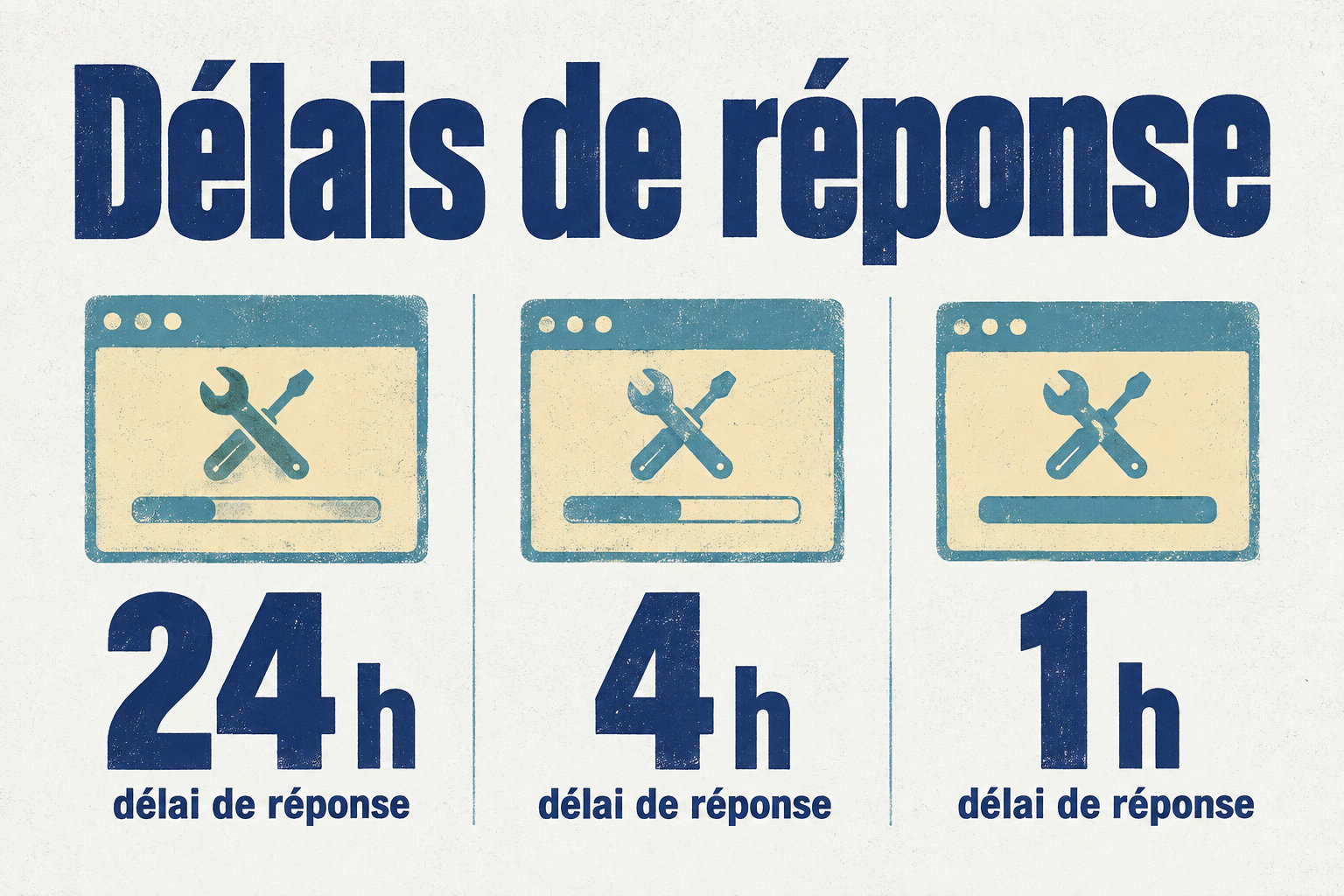
- Le délai de réponse : 24 heures, 4 heures ou 1 heure ouvrées (hors week-end et jours fériés) selon le forfait.
- Le piratage et les pannes causées par un service tiers sont-ils compris ?
- Pour comparer plusieurs prestataires, voyez externaliser la maintenance web.
Par où commencer quand la boutique n’a aucun suivi
La première priorité, sans suivi, est de prouver qu’une restauration fonctionne. Commencez par une sauvegarde de la base de données et du dossier wp-content, gardée hors du serveur.
Restaurez-la ensuite sur une installation WordPress séparée ou sur une préproduction, une copie de la boutique. Vérifiez que les produits, les commandes, les images et les pages s’affichent.
Pour un contrôle pas à pas, voyez la check-list de maintenance :
- Inventoriez les extensions. Supprimez celles qui ne servent plus, puis mettez à jour les autres.
- Sur la préproduction, testez le panier, le paiement et les e-mails avec le mode test du moyen de paiement.
- Pour les travaux, activez WooCommerce > Réglages > Visibilité du site > Bientôt disponible.
- Refaites ce cycle chaque mois.
Les erreurs qui coûtent le plus cher
L’erreur la plus coûteuse est de ne jamais tester sa sauvegarde. Une copie jamais restaurée peut être inutilisable le jour venu. Planifiez une restauration test, à date fixe, sur une copie du site.
Stockez les sauvegardes ailleurs que sur le serveur : une panne peut les emporter avec lui. Pour régler la fréquence, voyez le rythme de maintenance d’une boutique.
Trois autres erreurs, avec leur réflexe :
- Mise à jour non testée : elle peut bloquer le paiement. Testez-la sur une préproduction.
- Extension ancienne : elle peut ouvrir une attaque. Mettez-la à jour ou supprimez-la.
- Changement non noté : la cause d’une panne reste introuvable. Notez chaque modification.
- Pour un paiement bloqué, voyez comment se déroule un dépannage WooCommerce.
Une boutique WooCommerce reste stable si ses mises à jour, ses sauvegardes et son paiement sont suivis. Une sauvegarde ne compte que si vous l’avez restaurée en test.
Votre prochain pas : listez vos extensions, puis restaurez une sauvegarde sur une copie du site. Si vous n’avez pas le temps, confiez ce suivi à un professionnel avant de signer.
Foire aux questions
Quelle est la différence entre WordPress et WooCommerce ?
WordPress est le logiciel qui fait tourner votre site, et WooCommerce est une extension qui lui ajoute une boutique en ligne.
Le cœur de WooCommerce est gratuit, mais les thèmes, les extensions, l’hébergement et les fonctions payantes peuvent ajouter des coûts.
WooCommerce est-il gratuit ?
Oui, le cœur de WooCommerce est gratuit et libre. Le vrai coût, c’est le temps passé à l’installer et à le suivre : un freelance WordPress en France facture entre 40 et 90 € HT de l’heure.
Comment mettre une boutique WooCommerce en mode maintenance ?
Pour mettre la boutique en mode maintenance, activez le mode « Bientôt disponible » dans WooCommerce > Réglages > Visibilité du site. Vous pouvez le limiter aux pages de la boutique. Les commandes sont alors bloquées pendant vos travaux.
Quel est le tarif moyen d’un freelance WordPress ?
Un freelance WordPress en France facture entre 40 et 90 € HT de l’heure. HT veut dire hors taxes : la TVA s’ajoute à ce prix. Le prix final dépend surtout du temps dont votre boutique a besoin.