Réparer l’erreur de connexion à la base de données WordPress
En bref
- Cette erreur veut dire que WordPress ne peut pas joindre sa base de données, donc le site reste bloqué.
- Le mot de passe de votre compte administrateur n’est pas la cause de cette panne.
- Vérifiez d’abord l’état de l’hébergeur : un incident en cours peut expliquer la panne à lui seul.
- Sans incident, comparez les quatre réglages de wp-config.php à ceux de votre base, après avoir copié le fichier.
- Ne restaurez la base qu’en dernier recours, car tout ce qui a été enregistré depuis la sauvegarde disparaît.
Quand le message « Error establishing a database connection » apparaît, votre site WordPress reste inaccessible, et personne ne peut plus le voir.
Vous ne savez pas si la cause vient de l’hébergeur ou de vos réglages, ni par où commencer.
Cet article vous explique ce que signifie ce message, dans quel ordre chercher la panne, et comment rétablir la connexion chez OVHcloud avant d’envisager une restauration.
Qu’est-ce que l’erreur « Error establishing a database connection » ?
Le message « Error establishing a database connection » veut dire que WordPress n’arrive pas à joindre sa base de données. Cette base, MySQL ou MariaDB, contient vos articles.
Le mot de passe de votre compte administrateur n’est pas en cause. Il sert à vous connecter au tableau de bord, alors que cette erreur bloque le site avant tout affichage.
La cause se trouve à deux endroits : dans l’infrastructure de votre hébergeur, ou dans les identifiants de connexion que WordPress utilise. La suite suit cet ordre : l’hébergeur d’abord, puis les identifiants.
Dans cette situation, vos fichiers restent en place : il suffit de rétablir la liaison avec la base. Une restauration n’est pas le premier geste.
Le fichier wp-config.php, à la racine de WordPress, contient les réglages de connexion à la base. WordPress exige MySQL 8.0 ou plus récent, ou MariaDB 10.6 ou plus récent.
Avant de toucher à la base, faites une sauvegarde. Pour la nettoyer ensuite, voyez nettoyer et optimiser votre base de données WordPress.
Infrastructure ou identifiants : par quoi commencer ?
Panne du datacentre ou du cluster d’hébergement
Avant de toucher à wp-config.php, vérifiez si l’hébergeur a un problème. Si le datacentre ou le serveur de bases de données ne répond plus, vos identifiants peuvent être parfaits et le site restera hors ligne.
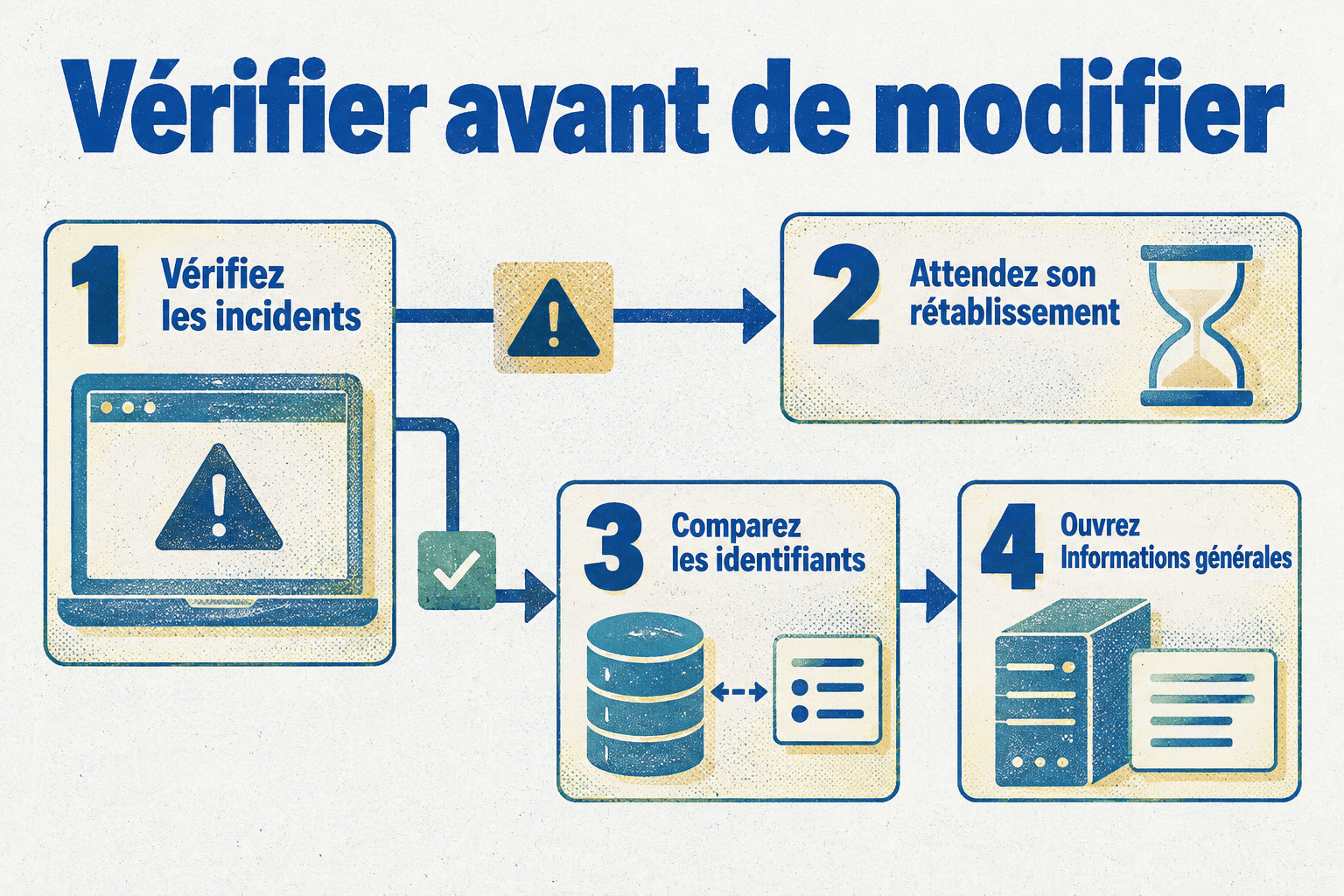
Ouvrez la page d’état des services et vérifiez les incidents liés au datacentre, au cluster d’hébergement ou à Web Cloud Databases. Un incident en cours explique la panne, et modifier les identifiants n’y changera rien.
Avant de toucher aux identifiants, repérez le datacentre de votre hébergement et suivez ces étapes :
- Dans l’espace client, ouvrez Hébergements, puis cliquez sur votre hébergement.
- Ouvrez Informations générales pour voir le datacentre où il se trouve.
- Si un incident touche cet hébergement, attendez son rétablissement avant de modifier les identifiants. Le délai de résolution dépend de l’incident, donc patientez sans rien changer dans wp-config.php.
Identifiants incorrects dans wp-config.php
Si aucun incident n’est signalé, comparez quatre éléments de wp-config.php aux informations de votre base dans l’espace client OVHcloud :
- Le nom de la base, indiqué dans la constante
DB_NAME. - Le nom de l’utilisateur, indiqué dans
DB_USER. - Le mot de passe, indiqué dans
DB_PASSWORD. - L’hôte, indiqué dans
DB_HOST.
Continuer seul ou appeler un dépanneur
Vous continuez seul
- Un des quatre éléments diffère de l’espace client, et vous le corrigez.
- Après la correction, le site répond et la base apparaît dans phpMyAdmin.
Vous confiez le diagnostic à un dépanneur
- Les quatre éléments sont identiques à ceux de l’espace client, mais le site reste hors ligne.
- Vous avez un doute avant de lancer une restauration.
- Pour un diagnostic rapide, voyez dépannage WordPress pour site en panne.
Comment contrôler les paramètres dans wp-config.php ?
Connectez-vous à l’espace FTP de l’hébergement, puis ouvrez le dossier du site. Par défaut, il s’appelle www.
Ouvrez wp-config.php et copiez-le sur votre ordinateur avant toute modification. Cette copie sert à revenir en arrière si une modification casse le site. Pour une panne apparue après une mise à jour, voyez les erreurs à éviter.
Comparez chaque constante de wp-config.php aux informations de votre base, puis corrigez celle qui diffère :
DB_NAMEdoit correspondre au Nom de la base.DB_USERdoit correspondre au Nom d’utilisateur.DB_PASSWORDdoit être le mot de passe actuel de la base.DB_HOSTdoit correspondre à l’Adresse du serveur, au formatnom.mysql.db.
Vérifier la base dans phpMyAdmin
-
Ouvrez phpMyAdmin
Dans Hébergements, choisissez l’hébergement, ouvrez Bases de données, cliquez sur
...à côté de la base, puis sur Accéder à phpMyAdmin. Réussi : la liste des bases s’affiche. -
Repérez votre base
Elle doit figurer à gauche, sous le Nom de la base. Réussi si son nom s’affiche.
-
Lisez le message d’erreur
« Access denied for user » signifie que le nom d’utilisateur ou le mot de passe est incorrect. Réussi : vous savez quelle valeur corriger.
Ce que la correction des identifiants ne règle pas
Si votre base dépasse sa limite de stockage, elle peut passer en lecture seule. Dans ce cas, plus aucune modification n’est enregistrée.
OVHcloud envoie alors un e-mail d’avertissement. Corriger les identifiants ne règle pas ce problème.
Deux limites bloquent la base, et chacune se règle à un endroit différent.
| Critère | Quota de stockage | RAM du service |
|---|---|---|
| Où agir | Hébergements > votre hébergement > Bases de données | Espace client > votre service > Informations générales |
| Action | Sauvegarder, supprimer les données inutiles, puis Recalculer le quota | Changer la quantité de la RAM |
Si la base grossit à cause d’un problème dans le site, une offre plus grande ne règle pas la cause. Faites vérifier le site et sa base avant d’acheter plus de place.
Si vous voyez aussi une erreur 500, elle a une autre origine : pour la trouver, voyez les solutions rapides et sûres à l’erreur 500 WordPress.
Comment restaurer la base de données WordPress en dernier recours ?
Restaurer la base remplace son contenu actuel par celui de la sauvegarde choisie. Tout ce qui a été enregistré depuis cette sauvegarde disparaît donc : nouveaux articles, commandes, commentaires.
Avant de restaurer, vérifiez que le message affiché est bien « Error establishing a database connection ». Si le message est différent, par exemple une erreur fatale, voyez les causes d’une erreur fatale WordPress.
Pour restaurer sans perdre votre état actuel, suivez ces étapes :
- Téléchargez d’abord la sauvegarde actuelle depuis la rubrique Bases de données, pour garder une copie de secours.
- Restaurez ensuite la sauvegarde voulue, puis validez.
- Vérifiez enfin que wp-config.php désigne toujours la base restaurée et que ses identifiants sont corrects.
OVHcloud garde jusqu’à 32 sauvegardes quotidiennes par base. Quand ce nombre est atteint, les plus anciennes sont supprimées. Gardez donc une copie hors de l’hébergeur : pour la mettre en place, voyez le guide de sauvegarde WordPress complète et automatique.
Retenez l’essentiel : cette erreur veut dire que WordPress n’arrive pas à joindre sa base de données. La cause se trouve chez l’hébergeur ou dans les réglages de wp-config.php, et vos fichiers restent en place.
Votre prochain pas : vérifiez d’abord l’état des services OVHcloud. Si aucun incident n’est signalé, copiez wp-config.php, puis comparez ses quatre réglages à ceux de votre base. La restauration vient en dernier.

Erreur, bug, page blanche, problème d’affichage ou fonctionnalité bloquée ?
Nous diagnostiquons et réparons rapidement votre site WordPress afin de le remettre en fonctionnement dans les meilleures conditions.
Foire aux questions
Faut-il réinstaller WordPress pour corriger cette erreur ?
Non, vous n’avez pas besoin de réinstaller WordPress pour commencer. Une réinstallation ne règle ni un incident chez l’hébergeur, ni un réglage faux dans wp-config.php. Commencez donc par l’état de l’infrastructure, puis vérifiez les quatre réglages de connexion.
Peut-on réparer cette erreur sans accès FTP ?
Oui, en partie. Sans FTP, vous pouvez consulter l’état de l’infrastructure et vos paramètres dans l’espace client OVHcloud. Pour modifier wp-config.php, en revanche, il faut accéder aux fichiers par FTP ou par un autre outil de gestion de fichiers.
Combien de temps dure une restauration de base de données ?
Une restauration de base de données prend de quelques minutes à quelques heures. Ne la relancez pas au bout de quelques minutes : attendez la fin de l’opération avant de conclure qu’elle a échoué.
Comment contacter le support OVHcloud pour cette erreur ?
Pour contacter le support OVHcloud, créez une demande d’assistance dans le centre d’aide si la panne vient d’un incident de service ou d’un problème dans l’espace client.
Si le problème vient de la configuration de WordPress, comme les réglages de wp-config.php, faites appel à un prestataire spécialisé.