Comment corriger un bug PrestaShop après une mise à jour
En bref
- Notez la version de PrestaShop et ce que vous avez fait juste avant la panne.
- Si la boutique et le back-office ne répondent plus, la panne est générale.
- Sauvegardez avant toute action, puis lisez les journaux de la mise à jour.
- Videz le cache, puis désactivez les modules récents un par un, sans les supprimer.
- Vérifiez que la version PHP du serveur correspond à celle de PrestaShop.

Une mise à jour de PrestaShop peut faire tomber la boutique : erreur 500, page blanche ou paiement bloqué.
Vous ne savez pas si la cause vient de la mise à jour, d’un module ou du serveur. Cet article vous guide pas à pas : trouver la cause, puis appliquer la correction adaptée à votre version.
Avant toute correction, isoler la panne et protéger la boutique
Notez la version exacte de PrestaShop, l’heure du début et ce que vous avez fait juste avant. Si la version est ancienne, voyez passer à une version récente.
Si la boutique et le back-office sont inaccessibles, c’est une panne générale. Si seul le paiement, les e-mails ou une page sont touchés, c’est un dysfonctionnement limité. Pour limiter ces pannes, voyez mises à jour régulières.
Avant toute action, suivez ces gestes, dans cet ordre :
- Sauvegardez les fichiers de la boutique et sa base de données, et gardez une copie hors du serveur.
- Lisez les journaux dans
/votre-répertoire-admin/autoupgrade/logsavant de relancer quoi que ce soit. - Si la boutique ralentit aussi, voyez les causes d’un site trop lent.
- Ne restaurez qu’en dernier recours, car les changements faits depuis la sauvegarde peuvent être perdus.
D’où vient le bug : les causes les plus fréquentes
Une même erreur 500 peut avoir plusieurs causes. Un module peut en être la cause : un conflit entre modules ou un module incompatible avec votre version de PrestaShop.
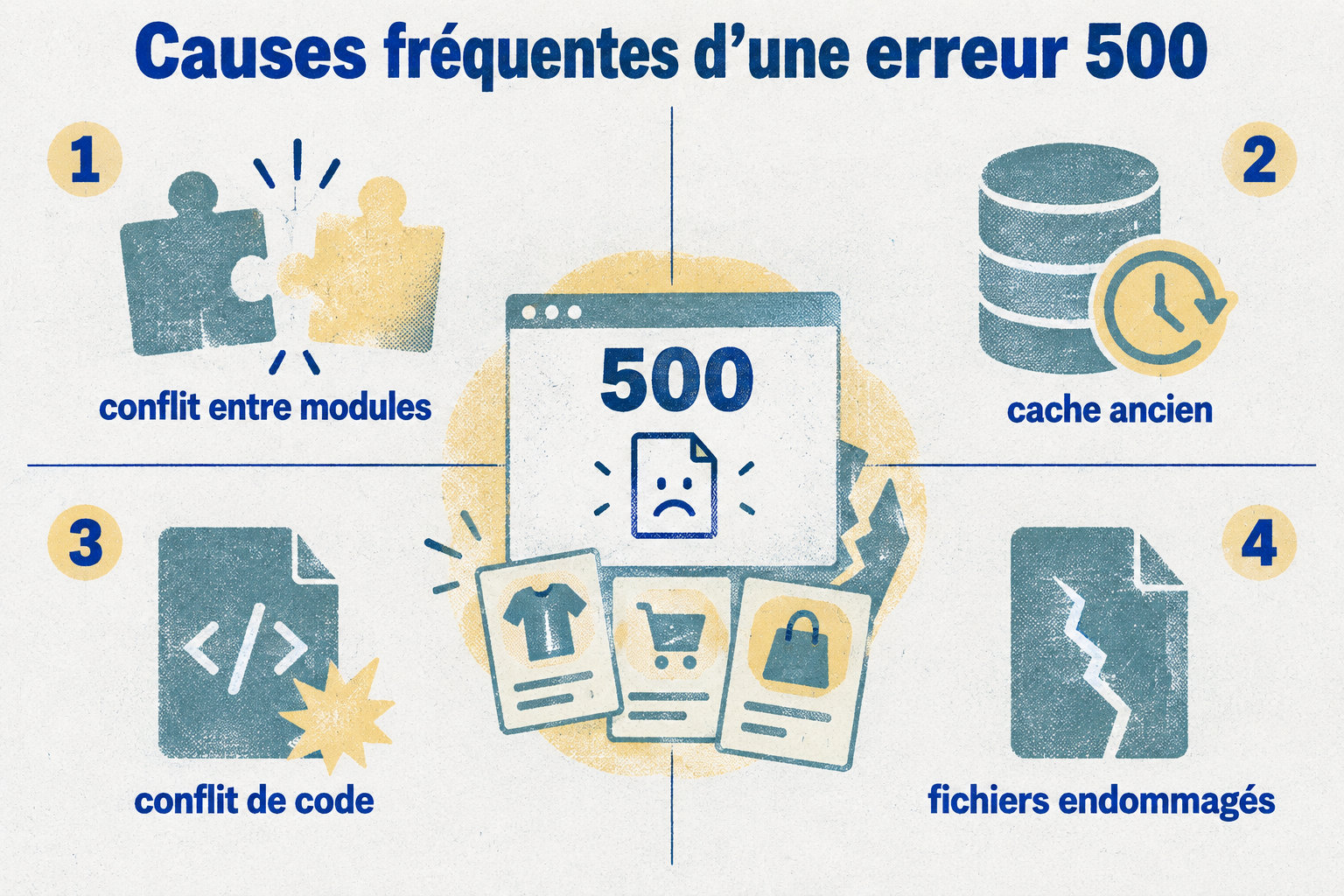
Un cache ancien ou des fichiers endommagés par une mise à jour incomplète sont aussi en cause.
Le serveur peut en être la cause : permissions incorrectes, fichier .htaccess mal réglé, réécriture d’URL, ou script qui dépasse le délai d’exécution.
Désactivez un module au lieu de le supprimer : vous pourrez le réactiver pour vérifier s’il cause la panne. Avant de remplacer le moindre fichier, faites une sauvegarde et gardez les journaux de la mise à jour. Pour les gestes qui aggravent une panne, voyez les erreurs à éviter lors d’une mise à jour.
Erreur 500 ou page blanche : les premières vérifications
Vider le cache
Commencez par vider le cache, car PrestaShop garde des fichiers temporaires qui peuvent rester périmés après une mise à jour. Dans le back-office, allez dans Paramètres avancés > Performance, puis cliquez sur Vider le cache.
Si le back-office ne s’ouvre plus, connectez-vous au serveur par FTP et supprimez le dossier var/cache/prod. PrestaShop le recréera à la visite suivante.
Activer le mode debug
Pour lire le message d’erreur réel, activez le mode debug. Dans le back-office, ouvrez Paramètres avancés > Performance et activez Mode debug. Si le back-office ne s’ouvre plus, passez _PS_MODE_DEV_ à true dans config/defines.inc.php.
Pour la marche à suivre complète, voyez le guide sur la page blanche PrestaShop. Désactivez le mode debug dès que le diagnostic est terminé, car il ralentit fortement la boutique.
Pour le couper, lancez php bin/console prestashop:debug off à la racine de la boutique.
Suivre le diagnostic
-
Relancez la page en erreur
Le message précis remplace la page blanche.
-
Vérifiez les droits d’écriture
PrestaShop doit écrire dans ses dossiers, comme
cache. Repère : plus de message de droits refusés. -
Demandez l’aide de l’hébergeur
Si l’erreur reste, demandez-lui les réglages de droits adaptés à votre serveur.
-
Désactivez le mode debug
Repère : les messages détaillés disparaissent.
Module fautif et version de PHP : trouver le coupable
Désactivez un par un les modules installés ou mis à jour récemment. Vérifiez la boutique après chaque désactivation. Si l’erreur cesse, vérifiez la compatibilité du module.
Désactivez sans désinstaller : la désactivation garde la configuration, la désinstallation l’efface. Pour un module tiers, contactez son développeur ; si la panne persiste, sollicitez l’assistance PrestaShop. Pour suivre ces contrôles dans la durée, voyez la maintenance PrestaShop.
Comparez la version PHP de votre serveur aux exigences de votre version de PrestaShop :
| Critère | PrestaShop 9.0 | PrestaShop 9.1 |
|---|---|---|
| PHP minimum | 8.1 | 8.1 |
| PHP pris en charge | 8.1 à 8.4 | 8.1 à 8.5 |
| Version à choisir | Entre 8.1 et 8.4 | PHP 8.5, recommandé |
Paiement, transporteurs et e-mails : tester le parcours complet
Si un moyen de paiement n’apparaît pas, vérifiez d’abord qu’il est activé dans les réglages de son module. Puis, dans Paiement > Préférences, contrôlez qu’il est autorisé pour votre pays, votre devise et votre mode de livraison.
Videz le cache, puis testez de nouveau. Si le module vient d’être installé et que ces réglages sont corrects, réinstallez-le. Si la commande de test échoue, voyez les causes d’une erreur fatale.
Ouvrez Paramètres avancés > E-mail.
Si vous utilisez votre propre serveur d’envoi (SMTP), choisissez Utiliser mes propres paramètres SMTP.
Vérifiez l’adresse du serveur, le nom d’utilisateur, le mot de passe, le chiffrement et le port.
Envoyez un e-mail test à votre propre adresse, jamais à un client.
Erreurs 404 et échec de la mise à jour : régénérer et restaurer
Erreurs 404 sur les produits et catégories
Une erreur 404 sur les produits ou les catégories vient souvent de la réécriture d’URL. C’est elle qui transforme les adresses simplifiées en pages du site. Vérifiez que les URL simplifiées sont activées dans les réglages.
Si elles le sont et que l’erreur reste, le serveur refuse la réécriture. Demandez à votre hébergeur de l’activer, car il configure le serveur.
Ne supprimez pas le fichier .htaccess existant et n’écrasez pas son contenu. Il peut contenir des règles propres à votre hébergeur, que vous perdriez. Renommez-le d’abord, par exemple en .htaccess.bak, puis allez dans Paramètres boutique > Trafic > SEO & URLs et enregistrez les réglages pour recréer le fichier.
Mise à jour restée bloquée
Avant de relancer la mise à jour, ouvrez les journaux dans /votre-répertoire-admin/autoupgrade/logs.
Vous y trouvez si l’erreur vient de la sauvegarde, de la mise à jour ou de la restauration. Sans cette lecture, une relance peut refaire la même erreur.
Pour revenir en arrière, choisissez Restaurer à partir d’une sauvegarde et sélectionnez le fichier voulu. Vérifiez ensuite le front-office et les images. Si le back-office reste inaccessible, videz le cache.
Si le site reste bloqué, confiez le diagnostic à un dépannage PrestaShop à distance.
Retenez l’ordre : d’abord trouver la cause, ensuite appliquer la correction. Notez la version de PrestaShop et l’heure de la panne, puis faites une sauvegarde avant toute action.
Votre prochain pas : sauvegardez la boutique, puis lisez les journaux de la mise à jour. Vous saurez alors quelle correction appliquer à votre version.
Foire aux questions
Peut-on faire une mise à jour de PrestaShop sans fermer la boutique ?
Oui, si vous activez le mode maintenance pendant la mise à jour. Vos clients voient alors une page de maintenance au lieu d’une erreur. Ajoutez votre adresse IP à la liste autorisée pour continuer à vérifier la boutique.
Faut-il prévenir les clients pendant une panne de la boutique ?
Oui. Affichez une page de maintenance claire, qui dit que la boutique est temporairement indisponible. Ne donnez pas d’heure de retour tant qu’elle n’est pas confirmée : un délai non tenu inquiète encore plus le client.
Combien de temps prend en général la correction d’un bug PrestaShop après une mise à jour ?
Il n’existe pas de durée fixe : elle dépend de la cause et des opérations à faire. Commencez par une sauvegarde, puis identifiez la panne. Vous ne pouvez annoncer un délai qu’après ce diagnostic.
Quand faut-il faire appel à un technicien plutôt que tout tenter soi-même ?
Faites appel à un technicien si le back-office reste inaccessible, si la mise à jour a été interrompue, ou si la correction demande de modifier les fichiers, la base de données ou les réglages du serveur.
Ces gestes touchent directement à la boutique.