Comment corriger un certificat SSL non valide
En bref
- Un avertissement de certificat SSL vient souvent d’une horloge mal réglée : passez-la en automatique.
- Si l’heure est juste et que le message reste, le certificat est expiré ou mal configuré : seul le responsable du site peut le corriger.
- Tant que le message reste, ne saisissez ni mot de passe ni numéro de carte.
- Si vous gérez le site, installez un certificat couvrant son nom et ses intermédiaires.

Votre navigateur bloque l’accès au site et affiche « Votre connexion n’est pas privée ». Ce message signale un certificat SSL, la preuve d’identité du site, qu’il ne peut pas valider.
Vous ne savez peut-être pas si la faute vient de votre appareil ou du site, ni quoi faire.
Dans cet article, nous allons voir ce que signifie le code d’erreur, ce que vous pouvez régler vous-même et ce que le responsable du site doit corriger pour que le message disparaisse.
Qu’est-ce qu’un certificat SSL non valide ?
Un certificat SSL, appelé aussi TLS, sert à deux choses. Il permet au navigateur de vérifier l’identité du site et de chiffrer les échanges entre le site et votre appareil.
Le navigateur contrôle aussi que le certificat remonte jusqu’à une autorité de certification qu’il connaît. Si ce contrôle échoue, il affiche l’avertissement. Si vous gérez un site WordPress, voyez comment le sécuriser contre les attaques.
Lire le code d’erreur
- Chrome affiche « Votre connexion n’est pas privée » et un code précis.
NET::ERR_CERT_DATE_INVALID
- Date du certificat ou horloge de l’appareil mal réglée
ERR_CERT_COMMON_NAME_INVALID
- Le nom du site ne correspond pas à celui du certificat
NET::ERR_CERT_AUTHORITY_INVALID
- Chrome ne reconnaît pas l’autorité qui a émis le certificat
SEC_ERROR_UNKNOWN_ISSUER (Firefox)
- Autorité inconnue, ou certificat intermédiaire manquant
Erreur de date et certificat expiré : ne pas confondre
L’horloge de votre appareil
Si votre horloge est fausse, le problème vient de votre appareil, pas du site. Une horloge en avance ou en retard peut faire croire au navigateur que le certificat n’est pas encore valide ou qu’il a expiré.
Heure juste et message toujours là ? Le certificat est alors vraiment expiré, et seul le responsable du site peut le renouveler.
Le réglage de la date et de l’heure se trouve dans les paramètres de l’appareil, et son chemin change selon le système.
| Critère | Windows | Mac | Android | iPhone ou iPad |
|---|---|---|---|---|
| Où le trouver | Démarrer > Paramètres > Heure et langue > Date et heure | Menu Pomme > Réglages Système > Général > Date et heure | Paramètres > Système > Date et heure | Réglages > Général > Date et heure |
| Ce qu’il faut activer | Régler l’heure automatiquement | Date et heure automatiques | Date, heure et fuseau automatiques | Réglage automatique |
| Ce qu’il faut vérifier aussi | Le fuseau horaire | Le fuseau horaire | Le fuseau horaire | – |
Le certificat expiré sur le serveur
Ouvrez le site dans Firefox, puis cliquez sur l’icône de sécurité près de l’adresse.
Si un code d’erreur s’affiche, cliquez d’abord sur Avancé.
Affichez les détails du certificat et lisez ses dates de début et de fin de validité.
Si la date de fin est dépassée alors que votre horloge est juste, le certificat a expiré. Évitez de saisir des informations sur le site et prévenez son responsable, car lui seul peut le renouveler. Pour contrôler le reste de la sécurité du site, voyez comment réaliser un audit de sécurité gratuit.
Les autres causes d’un certificat non valide
Nom de domaine non couvert
Le nom du site doit correspondre à un nom couvert par le certificat. Pour le vérifier, regardez les noms alternatifs, appelés SAN : un certificat pour example.com ne couvre pas automatiquement dev.www.example.com.
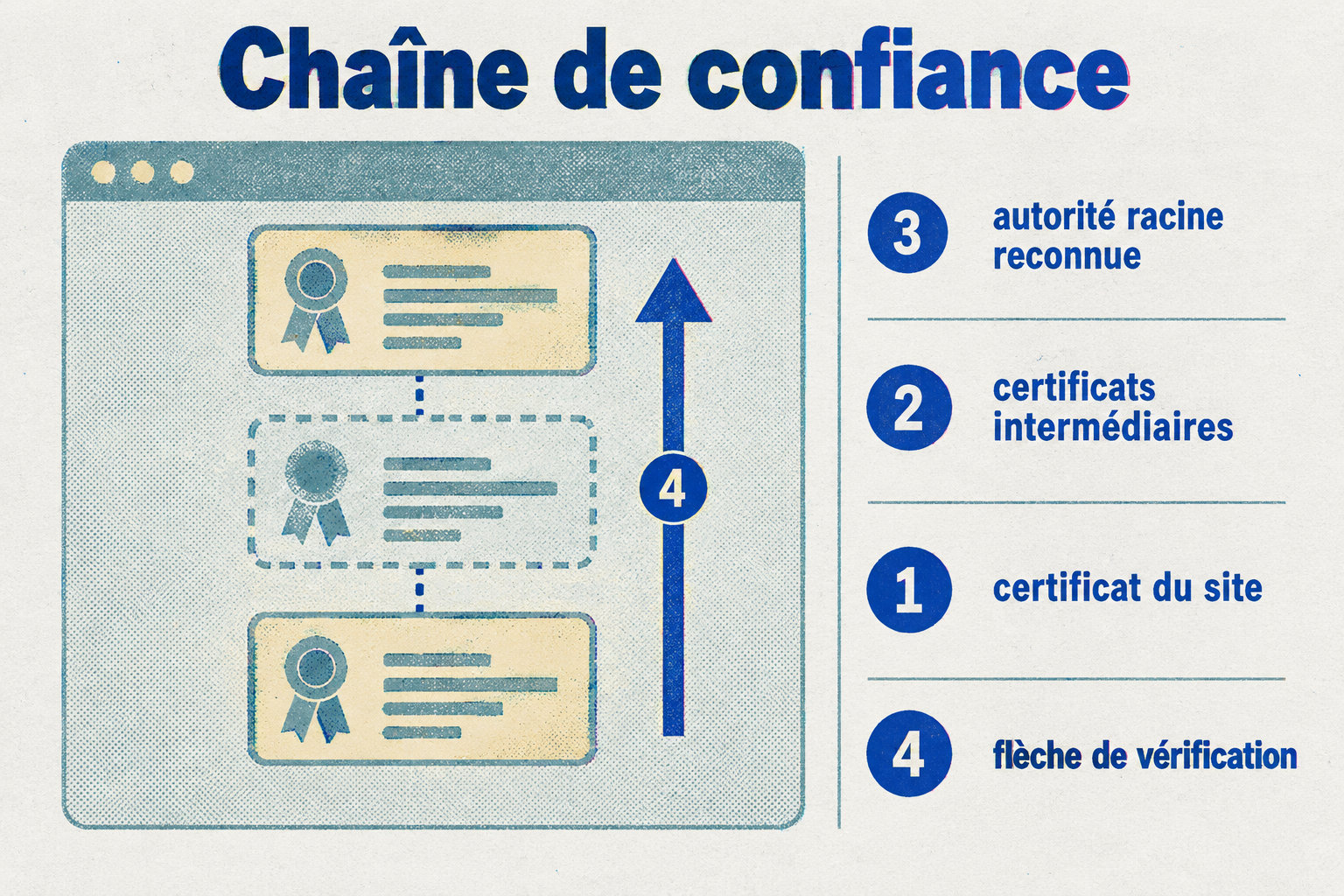
Si le nom demandé n’y figure pas, le certificat ne convient pas à ce site, et seul le responsable du site peut le faire remplacer.
Chaîne de confiance incomplète
Du côté du serveur, trois causes font échouer la vérification :
- Certificats intermédiaires absents : le serveur doit les envoyer pour relier le certificat du site à l’autorité racine.
- Autorité inconnue ou certificat auto-signé : le navigateur ne peut pas vérifier la chaîne.
- Certificat révoqué : l’autorité le signale par OCSP, une interrogation d’un répondeur, ou par une CRL, une liste de certificats révoqués.
Interception par un logiciel ou un réseau
Un antivirus qui inspecte les connexions HTTPS, un VPN, un proxy ou un réseau d’entreprise peuvent remplacer le certificat reçu par le navigateur.
Dans ce cas, le certificat affiché vient de l’appareil ou du réseau placé entre vous et le site. Si plusieurs sites affichent l’erreur sur un réseau professionnel, contactez l’administrateur informatique.
Sur un Wi-Fi public, ouvrez d’abord une page en HTTP, pas en HTTPS : c’est elle qui termine la connexion au portail du réseau. Une fois connecté, réessayez le site en HTTPS.
Pour le contrôle régulier du certificat côté site, voyez la maintenance de site internet, qui inclut cette vérification.
Ce que contourner l’avertissement ne règle pas
Passer outre l’avertissement fait disparaître le message, mais la cause reste en place. Le certificat n’a pas été vérifié, donc l’identité du site n’est pas confirmée. Firefox avertit que poursuivre peut présenter un risque.
Si vous saisissez un mot de passe ou un numéro de carte, un tiers sur le réseau peut les lire. Certains avertissements ne peuvent même pas être contournés.
Si l’erreur ne touche qu’un seul site, c’est au propriétaire de corriger le certificat. Ne transmettez pas de mot de passe ni de données bancaires tant que l’avertissement persiste.
Si ce site est le vôtre, pour une erreur de ce genre, voyez le dépannage de site internet et faites corriger le certificat.
Comment corriger l’erreur côté visiteur ?
Notez le code d’erreur affiché sous le message. Il vous servira si vous devez prévenir quelqu’un. Puis ouvrez un autre site sécurisé.
Si plusieurs sites affichent l’avertissement, la cause vient de votre côté : testez un autre réseau et coupez temporairement le VPN. Si un seul site est touché, contactez son propriétaire.
Sur votre appareil, suivez ces étapes, et si vous gérez le site, voyez rythme de maintenance et sauvegardes :
- Testez le site en navigation privée. Si l’erreur disparaît, désactivez vos extensions une par une.
- Mettez à jour le système et le navigateur : une version ancienne reconnaît mal certains certificats.
- Dans Firefox, ne supprimez qu’un certificat obsolète que vous avez clairement identifié.
- Rechargez ensuite le site en HTTPS : l’avertissement doit avoir disparu.
Comment réparer le certificat côté site ?
Avant toute modification, examinez le certificat servi pour le nom du site. Vérifiez ses dates de validité, sa révocation et le nom couvert.
Avec une erreur 526 de Cloudflare, le certificat du serveur d’origine est en cause. S’il est expiré, révoqué ou ne couvre pas le nom, demandez-en un nouveau au responsable du site. Sinon, vérifiez la chaîne complète.
Pour remplacer le certificat :
- Installez un certificat qui couvre le nom du site, avec ses intermédiaires.
- Avec Nginx, mettez le certificat du site avant les intermédiaires, puis déclarez-le dans
ssl_certificateet la clé dansssl_certificate_key. - Avec Apache, activez le module SSL et indiquez le certificat et la clé avec
SSLCertificateFileetSSLCertificateKeyFile. - Automatisez le renouvellement : un Let’s Encrypt dure 90 jours.
Retenez surtout ceci : si l’heure de votre appareil est fausse, vous pouvez la régler vous-même. Si le message reste alors que l’heure est juste, seul le responsable du site peut corriger le certificat.
Votre prochain pas : réglez l’heure en automatique, puis rechargez le site en HTTPS. Si vous gérez le site, faites renouveler son certificat avant qu’il n’expire.
Foire aux questions
Combien de temps dure un certificat SSL ?
Un certificat Let’s Encrypt dure actuellement 90 jours. Cette durée doit descendre à 64 jours, puis à 45 jours dans les deux prochaines années. Plus le certificat est court, plus son renouvellement doit être automatique, sinon il expire sans prévenir.
Comment mettre à jour un certificat SSL ?
Pour mettre à jour un certificat SSL, installez un certificat valide qui couvre le nom du site.
Ajoutez ensuite les certificats intermédiaires demandés, puis vérifiez que le serveur sert la chaîne complète. Ces étapes reviennent au responsable du site, sur son serveur.
Comment enlever une erreur SSL sur un site ?
Pour enlever une erreur SSL, commencez par vérifier l’heure de votre appareil : si elle est fausse, réglez-la en automatique.
Si l’heure est juste et que l’erreur ne touche qu’un seul site, seul le propriétaire de ce site peut corriger le certificat de son serveur.
Un certificat SSL non valide est-il dangereux ?
Oui, c’est un risque réel : le navigateur ne peut plus confirmer correctement l’identité du site ni la sécurité de la connexion.
Donc, ne contournez pas l’avertissement pour saisir des informations sensibles, comme un mot de passe ou un numéro de carte.