Pourquoi votre boutique PrestaShop affiche une page blanche ?
L’essentiel à retenir :
L’activation du mode debug est l’action prioritaire pour transformer une page blanche PrestaShop en un rapport d’erreur exploitable.
En modifiant la variable PS_MODE_DEV dans votre fichier defines.inc.php via FTP, vous identifiez instantanément le module ou le conflit PHP responsable du blocage. Cette approche experte vous permet de restaurer sereinement vos ventes en isolant le script défaillant.


Si cette panne bloque votre activité, notre service de dépannage PrestaShop peut prendre le relais.
Décrivez les symptômes et les changements récents : nous vous proposons un diagnostic et un devis gratuit et sans engagement avant intervention.
L’apparition soudaine d’un écran totalement vide sur votre boutique en ligne est une situation que redoutent tous les e-commerçants. Ce phénomène, souvent lié à une erreur 500 masquée, paralyse instantanément vos ventes et dégrade l’expérience de vos clients.
Une simple modification de fichier ou un module capricieux suffit généralement à provoquer ce prestashop page blanche, mais des solutions concrètes existent pour rétablir la situation. Nous allons voir ensemble comment activer les bons leviers techniques et purger les éléments bloquants pour retrouver une interface parfaitement fonctionnelle.
- Activez immédiatement le mode debug face à une page blanche PrestaShop
- Analysez les logs serveurs pour débusquer l’origine du blocage
- Neutralisez les modules défaillants et videz le cache manuellement
- Ajustez votre version PHP et contrôlez les quotas d’hébergement
Activez immédiatement le mode debug face à une page blanche PrestaShop
L’activation du mode debug via le fichier defines.inc.php ou le back-office transforme la page blanche en rapport d’erreur précis. Cette manipulation technique révèle les conflits de modules ou les erreurs de compilation Symfony, guidant directement vers le fichier corrompu.
Si votre boutique semble avoir disparu, une solution existe pour retrouver l’accès à votre interface d’administration.
Actionnez le levier via les paramètres de performance
Si votre accès à l’administration fonctionne encore, dirigez-vous vers les paramètres avancés. Cherchez l’onglet performances. C’est ici que se cache le commutateur magique pour le débogage.
Activez simplement l’option dédiée. Enregistrez ensuite pour voir les messages d’erreur explicites remplacer enfin ce néant visuel insupportable.
La boutique affiche désormais des détails techniques. Identifiez le module responsable du crash.
Utilisez ces informations pour isoler le script fautif. Cette méthode reste la plus simple pour les utilisateurs allergiques aux lignes de code complexes.
Désactivez impérativement le mode Debug une fois l’erreur résolue pour éviter d’exposer des informations techniques sensibles.
Intervenez directement dans les fichiers de configuration
Sans accès au back-office, dégainez votre client FTP. Connectez-vous à votre serveur. Naviguez jusqu’au dossier config pour y trouver le fichier nommé defines.inc.php.
Éditez ce fichier avec prudence. Repérez la ligne contenant la variable PS_MODE_DEV. Elle est probablement réglée sur false.
Remplacez false par true. Sauvegardez immédiatement votre modification sur le serveur distant.
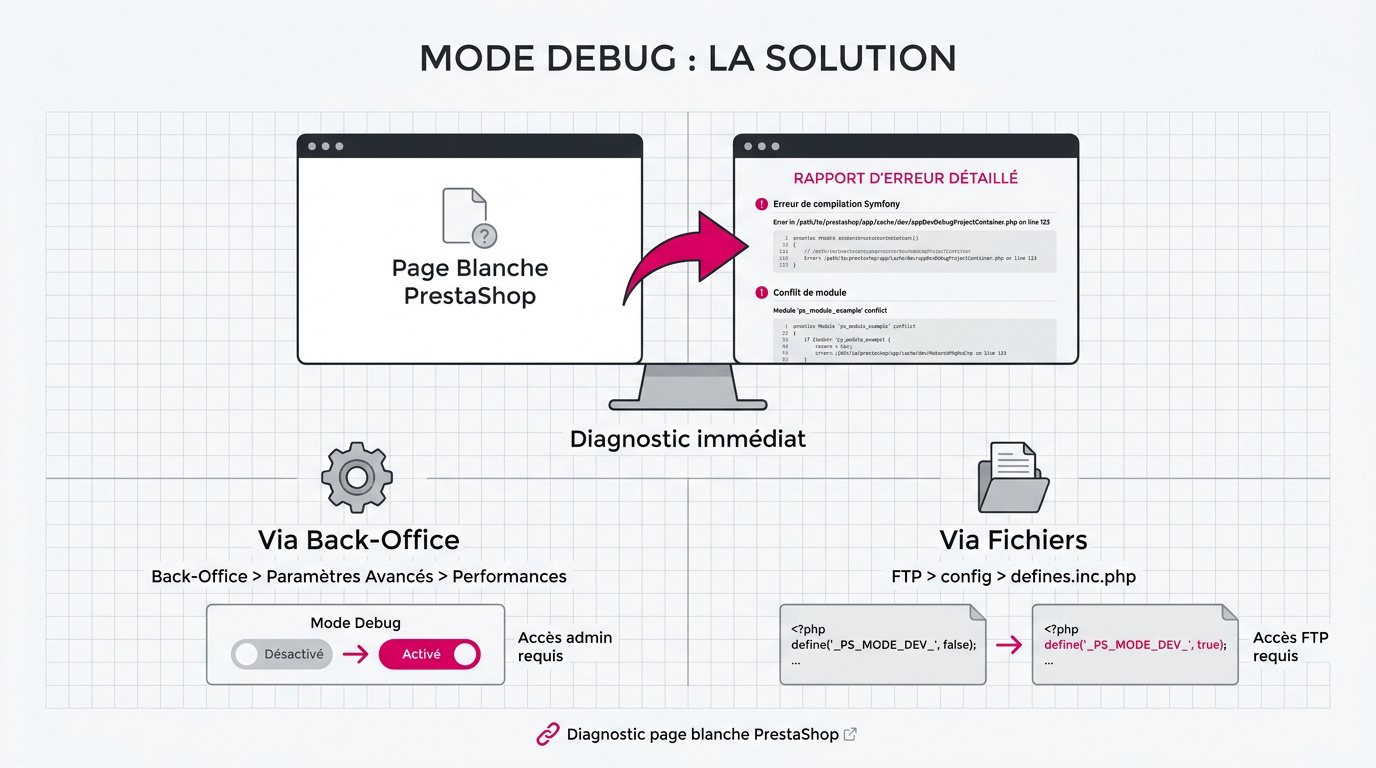 Consultez ce diagnostic page blanche PrestaShop pour comprendre Pourquoi votre boutique PrestaShop affiche une page blanche ? Le mode développement forcera l’affichage des erreurs PHP.
- Connectez-vous via votre client FTP.
- Éditez le fichier defines.inc.php dans /config/.
- Passez _PS_MODE_DEV_ à true et sauvegardez.
Analysez les logs serveurs pour débusquer l’origine du blocage
Une fois le mode debug actif, le texte brut qui s’affiche n’est pas là pour vous faire peur, mais pour pointer du doigt le coupable.
Décryptez les rapports d’erreurs du moteur Symfony
Les versions récentes de PrestaShop reposent sur le kernel Symfony. Les erreurs de compilation y sont fréquentes. Apprenez à lire les exceptions levées lors de l’initialisation de votre application web.
Une erreur de compilation Symfony indique souvent un fichier de template corrompu ou un cache qui refuse de se régénérer.
Observez les chemins de fichiers mentionnés. Ils indiquent souvent un dossier spécifique dans var/cache.
Ciblez les erreurs critiques liées aux services. Ne vous laissez pas distraire par les simples avertissements mineurs qui polluent souvent la lecture des journaux.
Interrogez les fichiers logs de votre serveur web
Votre hébergeur conserve des traces de chaque incident. Accédez au fichier error.log via votre interface de gestion. Ce document est une mine d’or pour comprendre les arrêts brutaux du serveur.
Pour un diagnostic précis, vous pouvez consulter les logs d’hébergement. Cherchez les mentions de dépassement de mémoire PHP.
Les erreurs de segmentation sont aussi visibles. Elles trahissent souvent un problème au niveau de l’interpréteur.
Vérifiez les limites de ressources allouées à votre contrat. Un manque de RAM provoque inévitablement cette fameuse page blanche qui paralyse votre activité commerciale.
Neutralisez les modules défaillants et videz le cache manuellement
Si le diagnostic pointe vers une extension capricieuse, il est temps de passer à l’action chirurgicale sans tout casser.
Forcez l’arrêt d’un module par accès FTP
Pour isoler le coupable, suivez ces étapes précises via votre client FTP :
- Renommer le dossier du module en ajoutant _old
- Tester le site immédiatement
- Répéter pour chaque module suspect
Cette technique bloque le chargement du code défectueux. C’est la méthode la plus radicale quand le panneau d’administration reste inaccessible.
Renommer le dossier d’un module (en ajoutant _old) est bien plus sûr que de le supprimer. Si votre boutique réapparaît, vous tenez enfin le coupable.
Identifiez les incompatibilités après une mise à jour. Souvent, un vieux module bloque tout le système.
Restaurez l’accès prioritaire à votre boutique. Une fois le coupable isolé, vous pourrez chercher une mise à jour ou une alternative plus stable.
Purgez physiquement les dossiers de cache temporaires
Le cache de PrestaShop peut devenir votre pire ennemi. Parfois, les fichiers stockés se corrompent. Il faut alors intervenir manuellement dans l’arborescence de votre site internet.
Une maintenance site internet efficace passe par ce nettoyage. Videz le contenu du répertoire var/cache sans crainte.
Supprimez les dossiers dev et prod. Le système les reconstruira proprement au prochain chargement.
Relancez votre navigateur pour tester le résultat. Cette purge physique élimine les résidus de code qui empêchent la génération correcte de vos pages. Pourquoi votre boutique PrestaShop affiche une page blanche ? Souvent, la réponse se cache dans ces fichiers temporaires.
Ajustez votre version PHP et contrôlez les quotas d’hébergement
Mais si le code n’est pas en cause, c’est peut-être le sol sur lequel repose votre boutique qui se dérobe.
Harmonisez l’environnement PHP avec votre CMS
Pourquoi votre boutique PrestaShop affiche une page blanche ? Une version trop récente ou trop ancienne de PHP brise votre site. Vérifiez vite la compatibilité PHP PrestaShop pour rétablir l’ordre.
Vérifiez scrupuleusement le tableau de compatibilité officiel. Modifiez ensuite l’interpréteur depuis votre console d’hébergement pour corriger ce décalage technique.
Évitez les fonctions obsolètes. Elles génèrent des erreurs fatales immédiates sur les scripts plus anciens.
Stabilisez votre environnement de production. Un choix judicieux de version garantit la pérennité de vos ventes en ligne.
Rectifiez les droits d’accès et saturez l’espace disque
| Élément | Valeur Recommandée | Risque si incorrect |
|---|---|---|
| Dossiers | 755 | Erreur d’écriture |
| Fichiers | 644 | Erreur d’exécution |
| Espace Disque | >10% | Page blanche / Erreur 500 |
Contrôlez vos permissions CHMOD. Des droits trop restrictifs empêchent PrestaShop d’écrire les sessions, provoquant ainsi un blocage total.
Surveillez votre quota d’inodes. Un disque saturé interdit toute nouvelle opération sur la base.
Libérez de l’espace rapidement. Supprimez les vieilles sauvegardes qui encombrent inutilement votre serveur et étouffent votre boutique.
Si aucune erreur n’apparaît en mode debug, le souci est probablement lié à votre hébergeur. Contactez-le pour vérifier vos quotas CPU ou RAM.
L’activation du mode debug, la vérification des permissions CHMOD et la purge du cache Symfony sont les clés pour restaurer votre activité. Identifiez précisément l’origine de votre prestashop page blanche et ajustez votre environnement PHP pour stabiliser votre boutique. Agissez maintenant pour retrouver votre sérénité et sécuriser vos ventes futures !
FAQ
Comment puis-je identifier la cause de cette page blanche sur PrestaShop ?
Pour lever le voile sur ce mystère technique, vous devez impérativement activer le mode debug. Cette manipulation transforme votre écran vide en un rapport détaillé, pointant précisément le fichier ou le module responsable du conflit, qu’il s’agisse d’une erreur 500 ou d’un souci de compilation Symfony.
Si vous avez encore accès à votre interface d’administration, rendez-vous dans les « Paramètres avancés » puis « Performances » pour actionner le commutateur de débogage. Dans le cas contraire, connectez-vous via FTP, ouvrez le fichier defines.inc.php dans le dossier config, et remplacez la valeur de PS_MODE_DEV par « true ». La sérénité revient dès que l’erreur est identifiée !
Est-il possible de corriger une erreur 500 sans accès au back-office ?
Absolument, et c’est une intervention que nous maîtrisons parfaitement via un accès FTP. En vous connectant directement aux fichiers de votre serveur, vous pouvez neutraliser un module défectueux en renommant simplement son dossier ou purger manuellement les répertoires de cache situés dans le dossier var/cache.
Pensez également à vérifier vos permissions de fichiers : des dossiers réglés sur 777 au lieu de 755 peuvent déclencher ces blocages de sécurité. Une fois ces ajustements effectués, votre boutique retrouvera instantanément sa fluidité habituelle. Votre activité est entre de bonnes mains !
Pourquoi ma boutique affiche-t-elle ce néant visuel après une mise à jour ?
Ce phénomène survient fréquemment lorsque votre environnement PHP n’est plus en phase avec votre version de PrestaShop. Par exemple, une version 1.7.8 requiert idéalement PHP 7.4, tandis que les versions plus récentes comme PrestaShop 8 s’épanouissent sous PHP 8.1. Un décalage technique brise la compatibilité de vos scripts.
Vérifiez également vos quotas d’hébergement auprès de votre prestataire. Un espace disque saturé ou un dépassement de mémoire allouée empêche l’écriture des sessions et fige votre site. En libérant de l’espace et en harmonisant vos versions logicielles, vous garantissez une stabilité totale à votre commerce en ligne. Tout va rentrer dans l’ordre rapidement !
Comment vider efficacement le cache pour relancer mon site ?
Lorsque le cache se corrompt, il agit comme un verrou sur votre boutique. Pour le purger physiquement, connectez-vous à votre serveur et supprimez sans crainte le contenu des dossiers dev et prod situés dans le répertoire var/cache. Le système reconstruira des fichiers sains dès votre prochaine visite.
N’oubliez pas de vider également le cache de votre navigateur ou d’utiliser une fenêtre de navigation privée pour valider la correction. Cette action chirurgicale élimine les résidus de code obsolètes et restaure l’affichage correct de vos pages. Vous voilà prêt à vendre de nouveau en toute confiance !